
01. 하고 싶은 일부터 고르세요
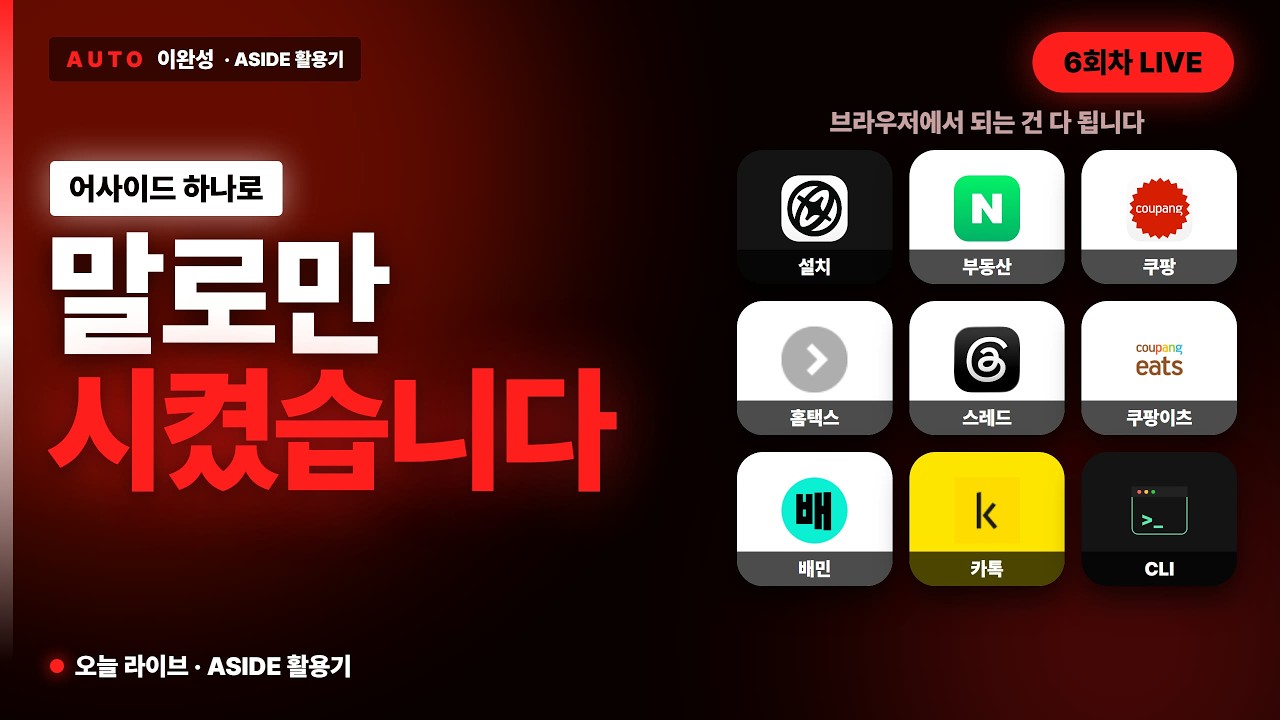
서비스 이름을 누르면 실제 과정으로 이동합니다. 무엇을 시켰는지, 어떤 결과가 나왔는지, 그대로 복사할 문장까지 함께 볼 수 있어요.
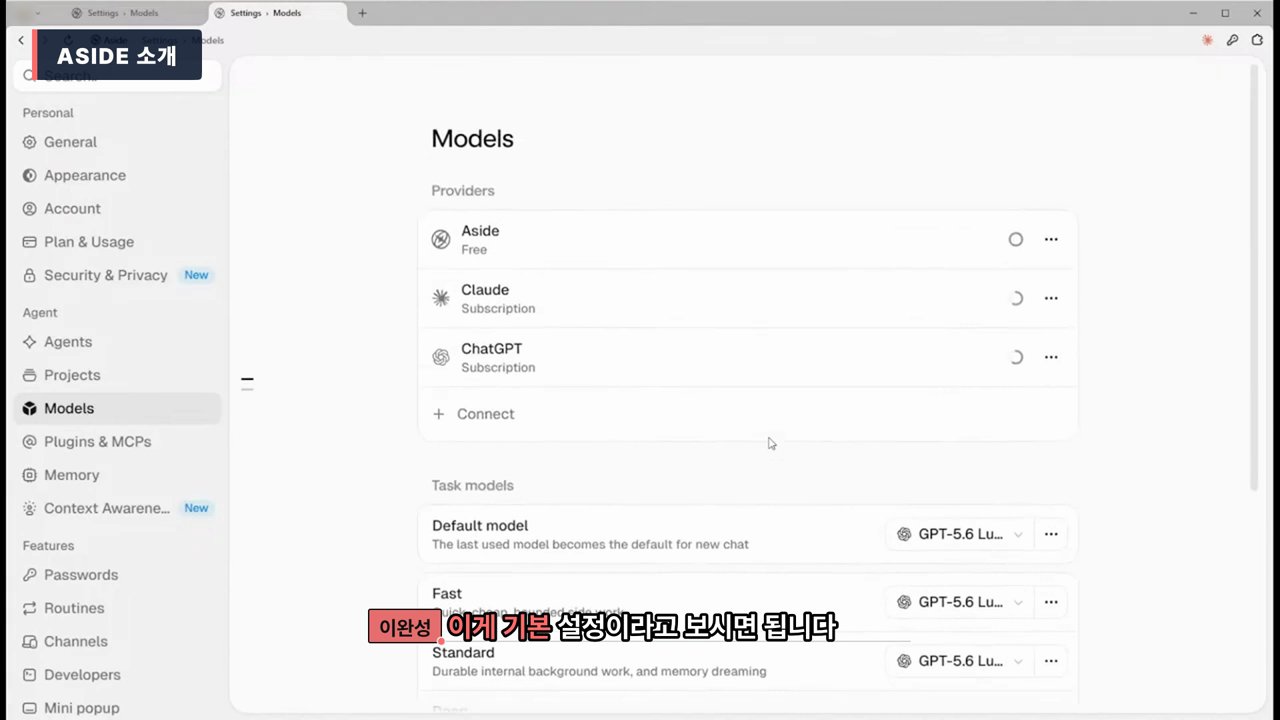
- 01첫 설정어사이드 처음 켜고 설정하기로그인·모델·권한부터 확인과정과 부탁 문장 보기 →
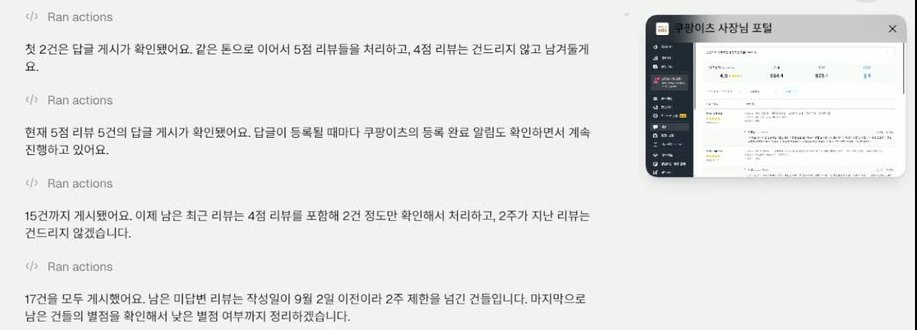
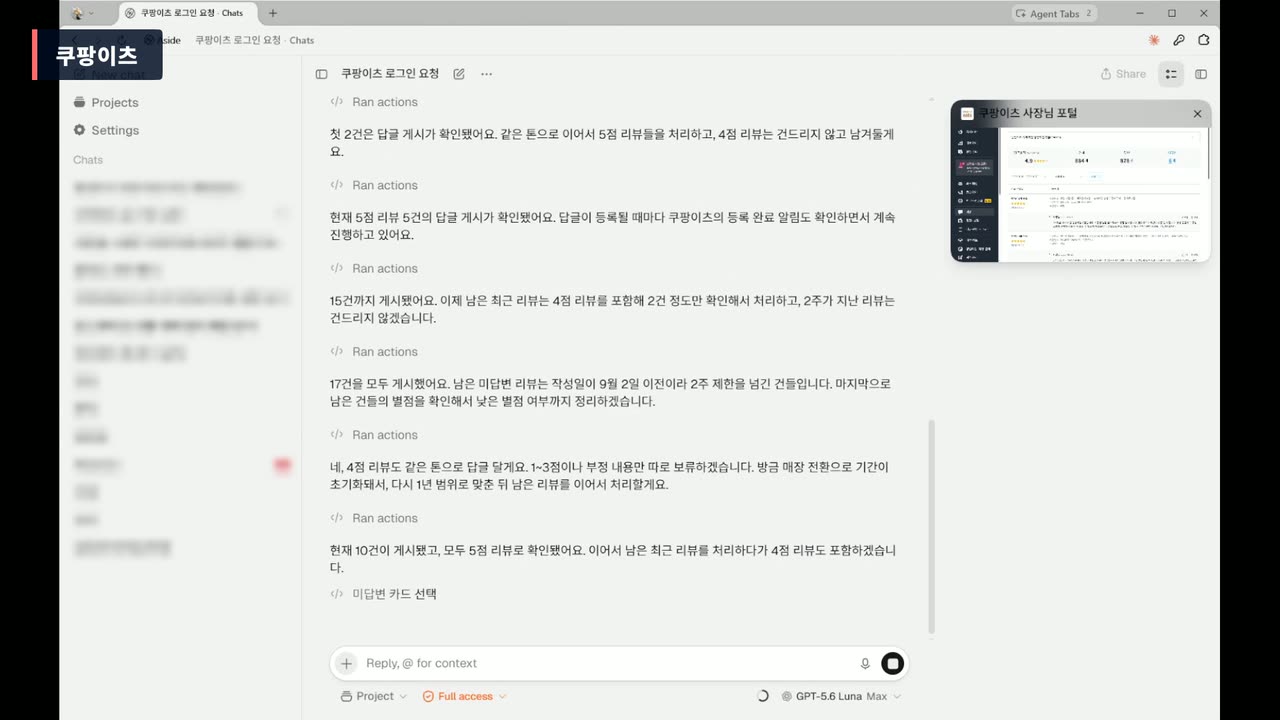
- 02쿠팡이츠밀린 리뷰에 답글 달기미답변 23개 중 17건에 답글과정과 부탁 문장 보기 →
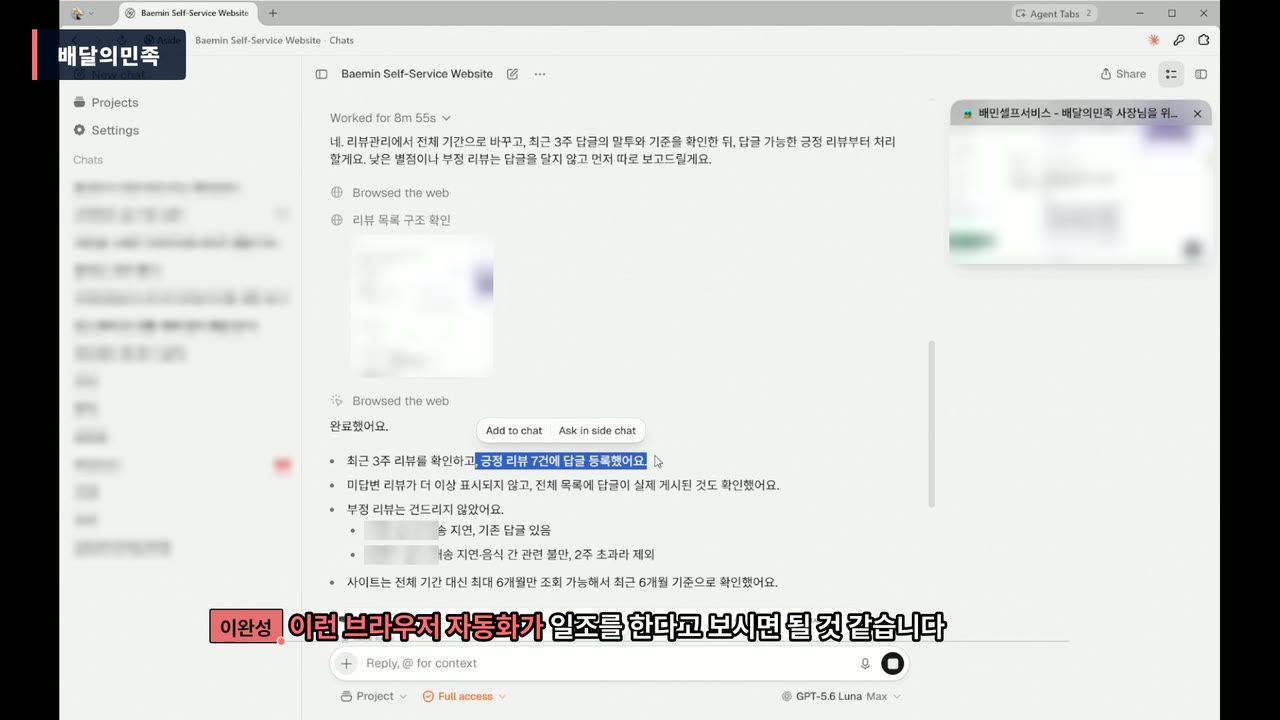
- 03배달의민족긍정 리뷰에 답글 달기긍정 7건 답글 · 부정 2건 보류과정과 부탁 문장 보기 →
- 04홈택스폐업사실증명 PDF 받기로그인은 직접 · PDF 다운로드과정과 부탁 문장 보기 →
- 05쿠팡조건에 맞게 장바구니 채우기15,440원어치 담기 · 결제는 직접과정과 부탁 문장 보기 →
- 06네이버 부동산중복 매물을 묶어 비교하기매물 35개를 중복 정리해 20개로과정과 부탁 문장 보기 →
- 07스레드저장한 리포스트를 주제로 나누기리포스트 56개를 7개 주제로과정과 부탁 문장 보기 →
- 08블로그 계정프로필로 계정 나눠 쓰기어사이드 프로필을 하나 더 만들기과정과 부탁 문장 보기 →
- 09클로드 코드어사이드를 불러 상품 조사하기조건에 맞는 보조배터리 5개 비교과정과 부탁 문장 보기 →
- 10원격 작업노트북에 블로그 작업 맡기기첫 발행 약 8분 반 · 수정까지 17분 반과정과 부탁 문장 보기 →
- 11반복 업무내가 맡길 일부터 고르기업무별 예시와 부탁 문장 살펴보기과정과 부탁 문장 보기 →
처음 쓰신다면 아래 기본 사용법을 먼저 읽어 보세요. 이미 쓰고 있다면 필요한 실전이나 복사용 프롬프트로 바로 이동해도 됩니다.
02. 어사이드는 어떤 도구인가요?
처음 오셨다면 · 여기서 다운로드하세요
어사이드 공식 사이트에서 시작하기
아래는 어사이드 공식 첫 화면입니다. 가운데 Download 버튼을 누르면 다운로드 페이지로 이동해요.
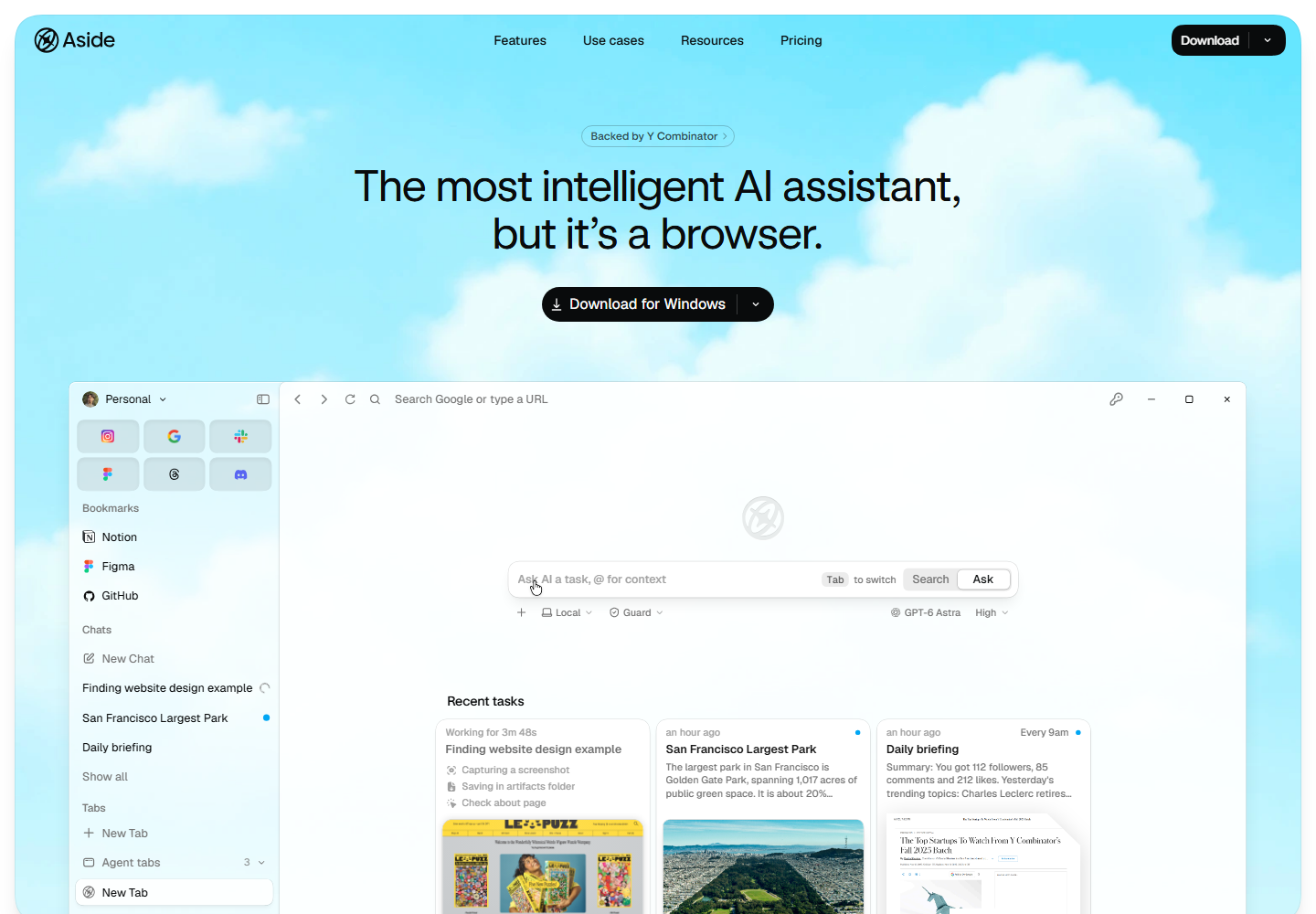
- 내 컴퓨터에 맞는 버전 확인다운로드 페이지에서 Windows 또는 macOS와 기종을 확인하세요. 자동으로 선택된 항목이 내 컴퓨터와 다르면 바꿔 주세요.
- 받은 설치 파일 실행Windows는 다운로드 폴더의 Aside.exe를 실행해 안내대로 설치합니다. Mac은 받은 파일을 열고 Aside를 Applications 폴더로 옮겨 실행하세요.
- 설치가 끝나면 첫 설정으로실전 01 · 처음 켜고 설정하기에서 로그인·모델·권한을 이어서 확인하세요.
다운로드 화면도 보기 · Windows 예시
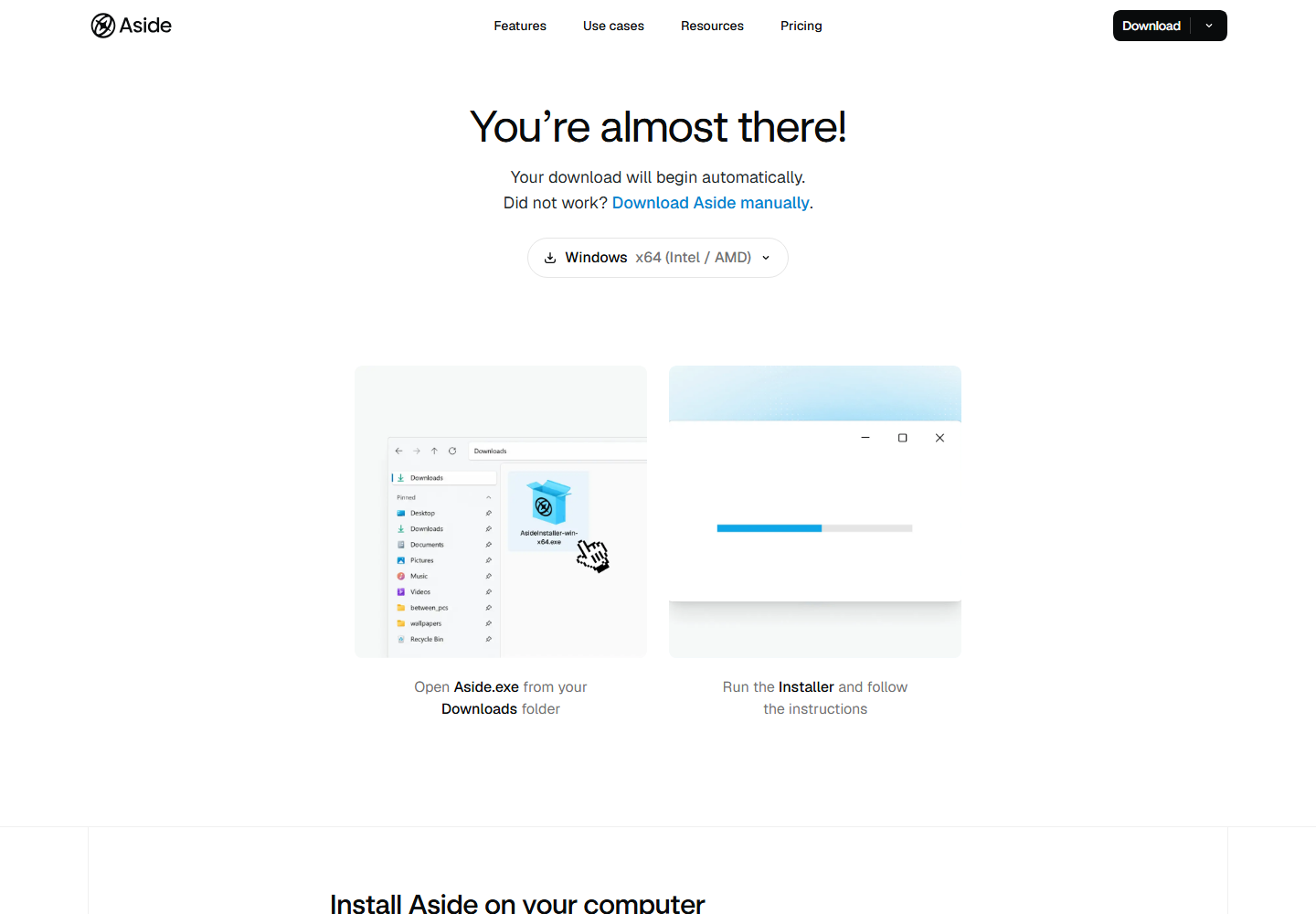
출처: 어사이드 공식 다운로드·설치 안내. 이 가이드의 버튼은 공식 사이트로 연결됩니다.
- 어사이드 홈페이지 첫 문구가 「The most intelligent AI assistant, but it's a browser」인데요, 9월 20일 라이브에선 「가장 똑똑한 AI 비서지만 사실은 브라우저입니다」라고 옮겼어요. 채팅창에 할 일을 적거나 마이크로 말하면 어사이드가 사이트를 직접 열고 눌러서 그 일을 해 줘요.
- 챗GPT 같은 채팅 창에 물으면 하는 방법을 알려 주는데요, 어사이드는 그 사이트를 직접 열고 버튼까지 눌러요.
- 사이트마다 따로 연결(API, 프로그램끼리 정보를 주고받는 통로)할 필요 없이 제가 로그인해 둔 사이트를 그대로 써요. 그래서 쿠팡이츠 사장님 포털처럼 API로 붙일 수 없는 곳도 맡길 수 있었어요.
- 일을 하는 AI는 두 가지 중에 골라요. 어사이드가 주는 크레딧(AI 사용량, 무료는 매달 500)을 쓰거나, 이미 쓰고 있는 챗GPT·클로드 구독을 연결하면 돼요.
- 메뉴는 영어예요(9월 20일 기준). 그래도 시키는 말은 두 라이브 모두 한국어로 했어요.
처음 화면, 이것만 알면 돼요
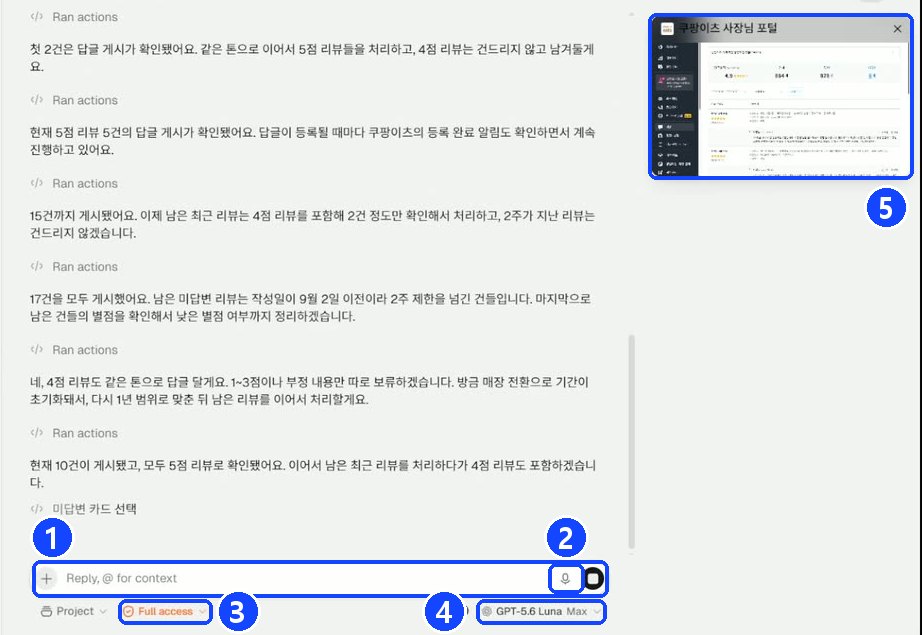
- 1입력창 「Reply, @ for context」라고 적힌 칸에 할 일을 적어요.
- 2마이크 누르고 말하면 말한 그대로 받아 적혀요. 이 가이드의 부탁 문장은 대부분 이렇게 넣었어요.
- 3권한 칸 어사이드가 내 컴퓨터 파일을 어디까지 볼지예요. 아래 권한 칸 설명을 보세요.
- 4모델 칸 어느 AI로 돌리는지예요. 이 화면은 9월 20일이라 GPT-5.6 Luna예요.
- 5오른쪽 작은 창 어사이드가 지금 일하고 있는 사이트예요. 여기선 쿠팡이츠 사장님 포털이 떠 있어요.
클로드 코드(말로 시키면 컴퓨터 일을 해 주는 AI 프로그램)를 쓰시는 분께 (제 경험)
- 클로드 포 크롬이나 코덱스 컴퓨터 유즈도 써 봤는데, 토큰(AI 사용량)을 많이 먹고 제가 원하는 대로 다 돌아간다고 보기는 어려웠어요.
- 네이버·쿠팡은 클로드 코드나 코덱스에게 긁어 달라고 하면 막히는 경우가 많았어요. 어사이드는 브라우저를 직접 열고 눌러서, 하는 화면을 옆에 띄워 줘요.
어사이드 회사는 소개 페이지에 성능 점수(Online-Mind2Web 99.0%)를 내걸었는데요, 회사가 낸 숫자이고 제가 잰 건 아니에요. (1편 4:24 화면)
03. 처음이라면 이렇게 보세요
가게 하시는 분
02 쿠팡이츠 리뷰 답글03 배민 리뷰 답글04 홈택스 서류장보기·집 알아보기
05 쿠팡 장바구니06 네이버 부동산블로그·SNS 하시는 분
07 스레드 리포스트08 블로그 계정 나누기클로드 코드를 쓰시는 분
09 클로드 코드로 시키기10 노트북에 원격으로
어사이드를 처음 설치했다면 사례 01 처음 설정부터 보세요. 무엇을 맡길지 고민된다면 사례 11 하는 일에 따라 고르기를 참고하세요.
맡기기 전에 꼭 지킬 5가지 (제가 해 본 방식)
- 로그인은 직접, 결제는 맡기지 않기 — 라이브에선 쿠팡·쿠팡이츠·배민·홈택스 모두 제가 로그인했고, 쿠팡 장보기는 장바구니에서 멈췄어요.
- 비밀번호는 채팅창에 쓰지 않기 — 홈택스 편에서 어사이드 화면도 「비밀번호는 채팅으로 보내지 마세요」라고 안내했어요.
- 권한 칸 보기 — 어사이드가 내 컴퓨터 파일을 어디까지 볼지 정하는 칸이에요. 바로 아래에 설명해 뒀어요.
- Error가 떠도 잠깐 지켜보기 — 쿠팡이츠·부동산·쿠팡·스레드에서 진행 중에 「Error」가 떴는데, 바로 끄지 않고 두니 어사이드가 다시 시도하거나 다음 단계로 넘어갔어요.
- 녹화·공유할 땐 가리기 — 사장님 포털·홈택스·주문내역 화면엔 이름·주소·산 물건이 그대로 떠요.
권한 칸이 뭐냐면요
어사이드가 내 컴퓨터 파일을 어디까지 읽고 쓸지 고르는 칸이에요. 9월 화면에선 입력창 바로 아래에, 10월 21일 화면에선 입력창 왼쪽 「+」 메뉴 맨 위(Permission)에 있었어요.
- Read only 읽기만 해요.
- Guard 정해 둔 폴더에서만 일하고, 다른 폴더에 손대기 전엔 물어봐요. 공식 도움말에 기본값이라고 적혀 있어요.
- Full access 컴퓨터 어디든 읽고 쓸 수 있어요.
제가 화면으로 확인한 영상(쿠팡이츠·배민·쿠팡·원격 편)은 모두 Full access였고, 다른 단계로는 해 보지 않았어요. 세 단계 설명은 어사이드 공식 보안 도움말(docs.aside.com, 10월 21일에 확인)을 옮긴 거예요.
04. 어사이드 실전 11가지
영상 11편을 하는 일에 따라 다섯 묶음으로 나눴어요. 사례마다 결과 숫자, 따라 하는 순서, 영상에서 실제로 넣은 말, 영상 장면, 주의할 점을 붙였는데요, 군말이 많은 부탁은 제가 다듬은 정리본을 따로 달아 뒀어요. 「복사」를 눌러 가져가세요.
시작하기
시작 전 설정
일을 맡기기 전에 설치와 설정부터 마쳐 주세요.
영상 1편 · 9월 22일 공개 · 첫 설정
첫 설정 — 어사이드 처음 켜고 설정하기
처음에는 일을 맡기기 전에 로그인, 모델, 권한부터 설정해 주세요. 설치와 초기 설정에서 실제로 막혔던 부분도 함께 정리했습니다.
로그인·모델·권한부터 확인
이런 분께어사이드를 막 깔았거나 깔까 고민하는 분, 챗GPT·클로드를 이미 구독하고 있어서 토큰을 아껴 쓰고 싶은 분, 크롬·네이버 웨일에서 넘어오려는 분
처음 켜고 설정하는 순서
- 받아서 설치하기 — aside.com → Download for Windows 로 받아 설치하고, 구글 계정으로 로그인해요. 맥용은 한 달쯤 먼저 나왔고 윈도우용은 9월 20일 라이브 그 주 월요일에 나왔는데요, 저는 윈도우로만 해 봤어요.
- 크롬 가져오기는 나중에 — 처음에 크롬 데이터를 가져오는(Import) 단계가 나오는데, 처음부터 가져오면 느려질 수 있어서 처음에는 건너뛰도록 안내했어요. 기본 브라우저를 어사이드로 바꾸는 것도 나중에 해도 돼요. 나중에 가져올 땐 비밀번호는 Settings(설정) → Passwords → Import, 북마크까지 옮기려면 Settings → General → Import from another browser 예요. 저는 9월엔 처음부터 크롬·웨일 북마크와 비밀번호를 가져왔어요.
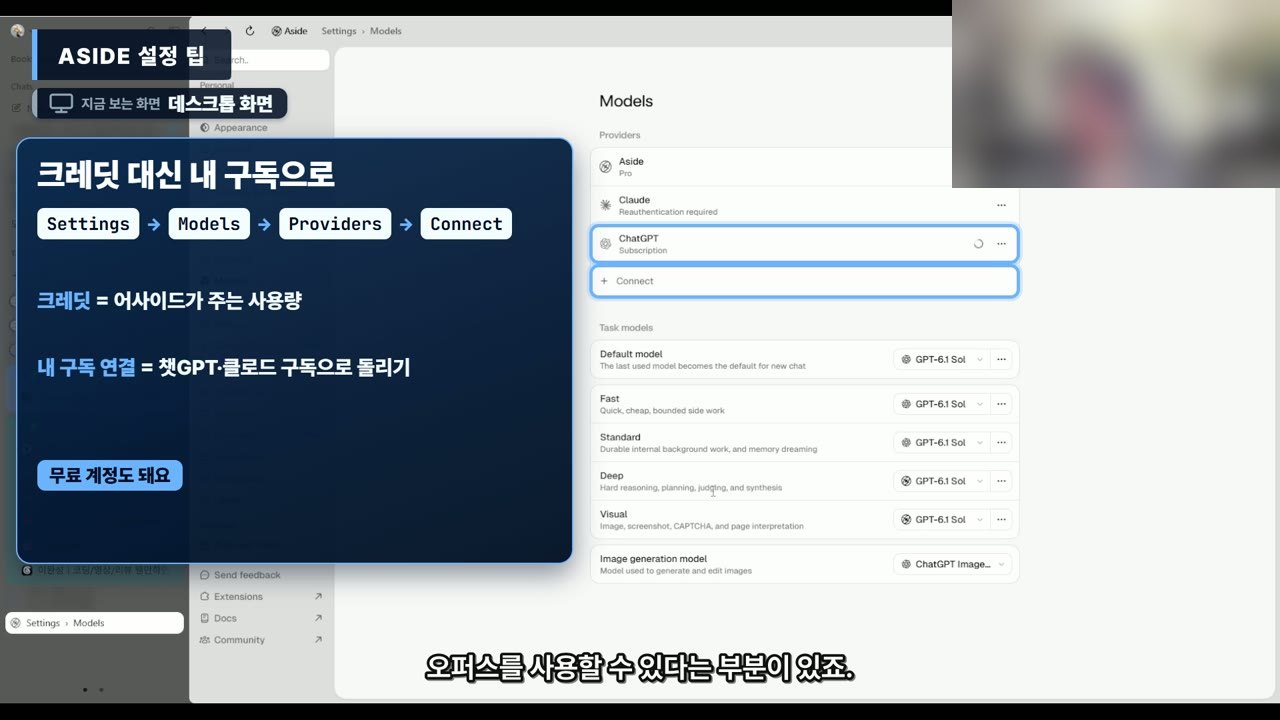
- 내 구독 연결하기 — Settings → Models → Connect 에서 내가 구독 중인 챗GPT·클로드를 연결해요. 연결하면 어사이드 크레딧 대신 내 구독으로 돌아가고, 무료 요금제에서도 연결돼요. 연결 안 하면 무료로 주는 500 크레딧을 써요.
- 모델 칸 정하기 — Settings → Models 의 모델 칸(Task models)은 Default · Fast · Standard · Deep · Visual 다섯 개예요. 10월엔 다섯 칸을 모두 GPT-6.1 Sol 로 맞춰 뒀고(10월 21일 화면), 초기 설정을 안내할 때는 「일부러 6 루나 쓰지 마세요」라고 하면서 6.1 Sol 에 추론 수준(AI가 얼마나 깊게 생각할지 고르는 칸)은 최소 미디엄으로 두시라고 했어요(10월 23일).
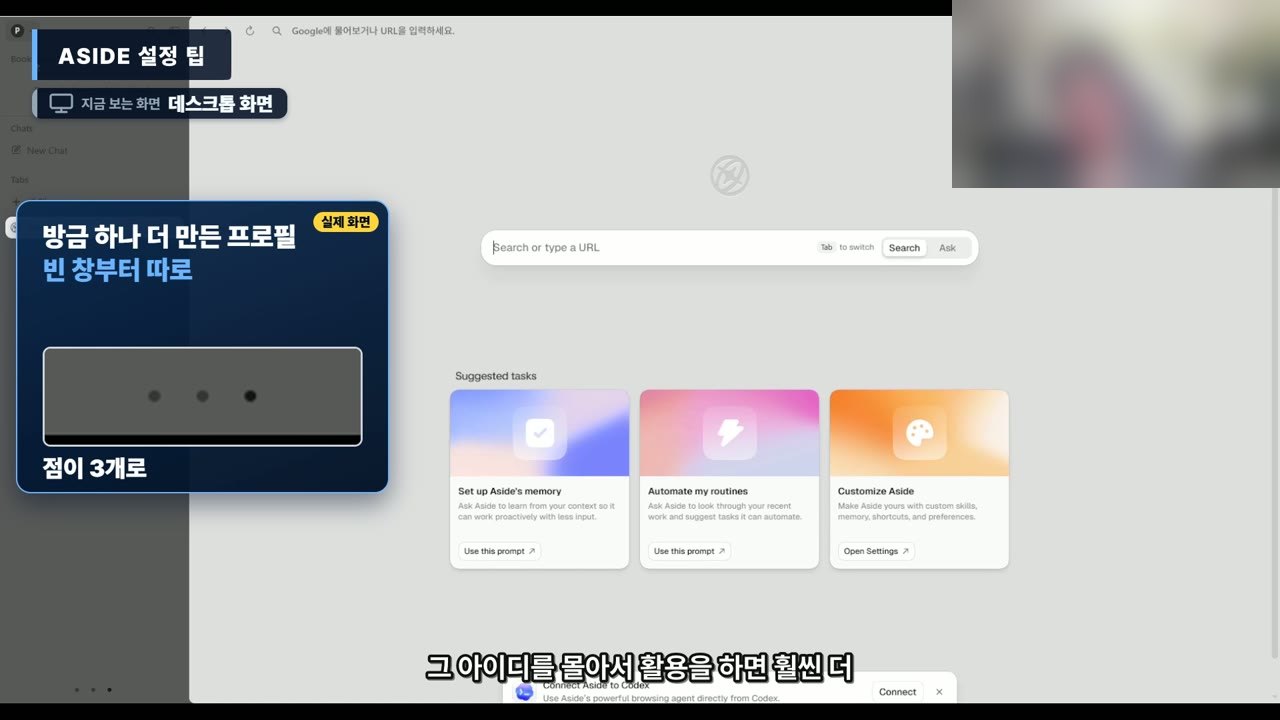
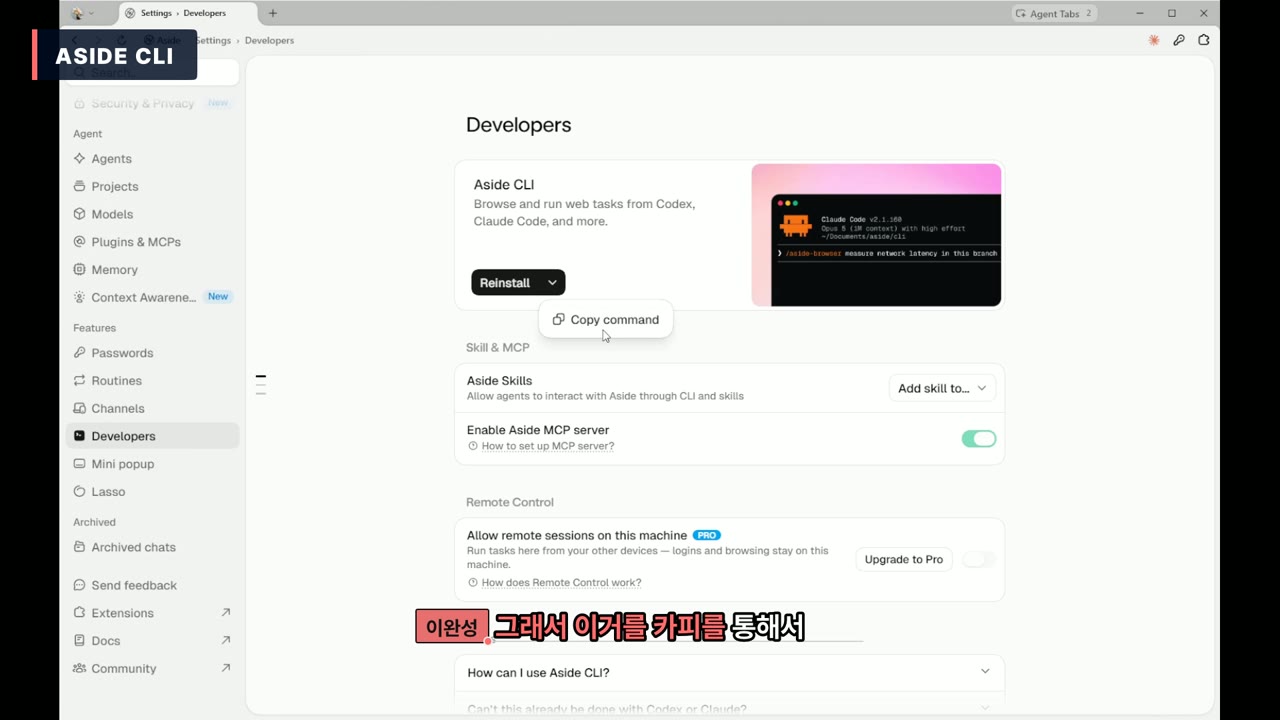
- 클로드 코드를 쓴다면 CLI 깔기 — Settings → Developers → Aside CLI 를 깔면 클로드 코드·코덱스가 어사이드를 시킬 수 있어요. CLI는 클로드 코드가 어사이드에 일을 넘기게 해 주는 연결 도구예요. 시킬 때 「어사이드로」를 꼭 붙이는 것까지 사례 09에 있어요.
9월 20일엔 모델 칸을 다르게 뒀어요. 토큰(AI 사용량)을 아끼려고 클로드 코드에 어떤 걸 쓰면 되냐고 물었더니 GPT-5.6 Luna를 권해서, 네 칸은 Luna로 두고 어려운 판단을 맡는 Deep 칸만 Opus 5로 뒀어요. 한 달 사이에도 모델 이름이 이렇게 바뀌어요. 이 편은 설정 편이라 어사이드에 친 부탁 문장은 없어요.
설정하면서 알게 된 것
- 설정 화면에 「The last used model becomes the default for new chat」이라고 적혀 있어요. 채팅에서 다른 모델을 한 번 쓰면 새 채팅 기본값이 그쪽으로 넘어가니까, 바꾼 뒤에 한 번 더 확인하세요.
- 참고로 클로드 구독을 연결해서 클로드 모델을 쓰면 클로드 코드와 같은 구독 한도에서 빠져요(제 작업 메모에 적어 둔 것이고, 영상에서 한 말은 아니에요).
- 가져온 비밀번호 화면(Passwords)에는 「Access policy for AI agents: While unlocked」, 자동 채우기 뒤 자동 제출이 켜져 있었어요. 잠금이 풀려 있으면 AI도 비밀번호 보관함을 쓸 수 있다는 뜻이라, 신경 쓰이면 여기부터 보세요(영상에서 따로 설명하진 않았어요).
설치가 안 될 때
- 설치를 도와드리다가 실제로 겪은 문제예요. 한 분은 노트북에서 다운로드가 끝까지 안 됐어요. 현장에선 다운로드할 때 「차단했다」, 「신뢰하는지 확인」 같은 안내가 떴다는 말이 나왔는데, 정확한 화면 글자는 기록이 없어요.
- 그 자리에선 64비트가 아니라서일 수 있다고 짐작만 했고, 64비트인지·보안 프로그램이 막는지는 그 노트북에서 직접 확인해야 하는 상태예요. 원인은 아직 몰라요.
- 이런 안내가 뜨거나 막히면 화면을 캡처해서 오픈채팅방에 올려 주세요.
실제 화면으로 확인하기
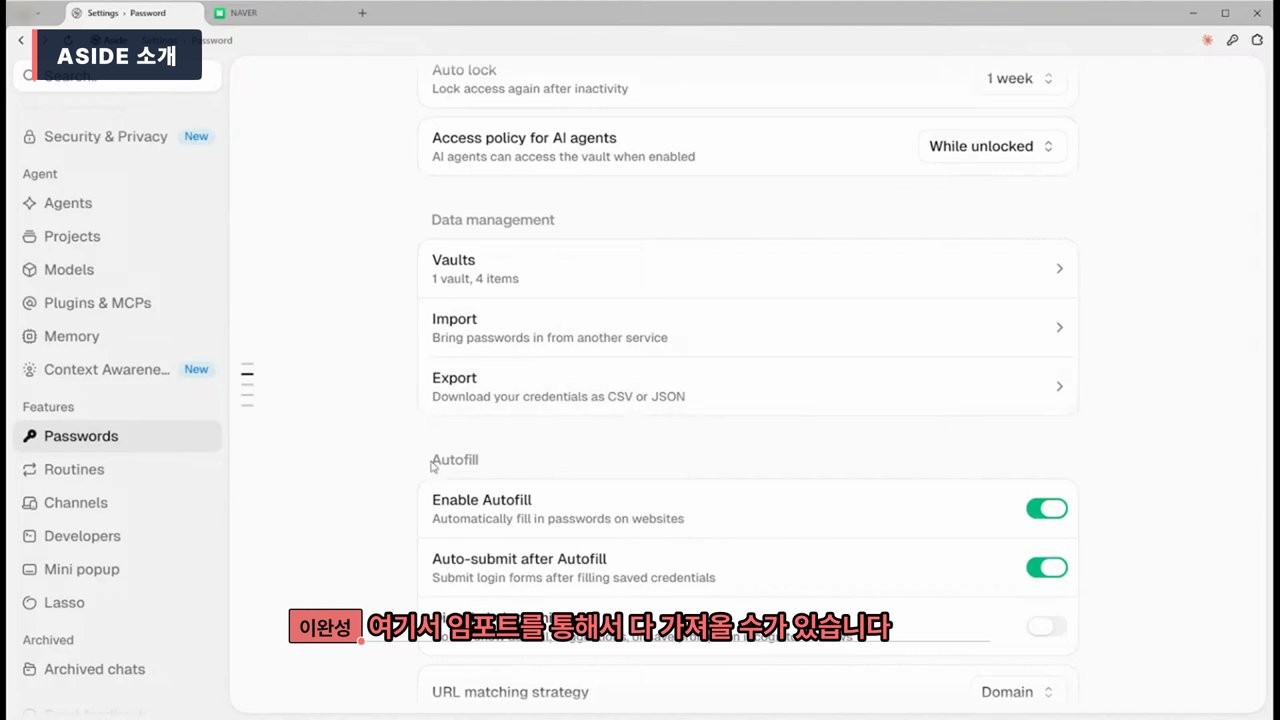
영상으로 보기 · 1편 「브라우저 자동화 추천, 윈도우 버전 첫 설정까지」 10:07
가게 하시는 분이라면
리뷰 답글과 서류 발급
영상 2편 · 9월 23일 공개 · 쿠팡이츠 사장님 포털
쿠팡이츠 — 밀린 리뷰에 답글 달기
쿠팡이츠 사장님 포털에 로그인만 해 두고 말로 부탁했더니, 어사이드가 최근 3주 답글 말투를 배워서 17건에 답글을 달았어요. 남은 6개는 쓴 지 2주가 지나 답글을 달 수 없는 리뷰였어요.
미답변 23개 중 17건에 답글
이런 분께쿠팡이츠로 장사하는데 바빠서 리뷰 답글이 밀리는 사장님, 리뷰 대행을 쓸까 고민하는 분
왜 맡겼나
쿠팡이츠 리뷰는 쓴 지 2주가 지나면 답글을 못 달아서, 바쁜 날 몇 번 놓치면 그대로 남아요. 「월 9만원에 한 달 리뷰 500개」 같은 대행 광고도 봤는데, 쿠팡이츠는 API로 붙일 수가 없어서 클로드 코드로 바로 자동화하기도 어려웠어요.
결과 (영상 화면 기준)
- 시작 전: 전체 리뷰 884개 · 답변 861개 · 미답변 23개
- 끝난 뒤: 답변 878개 · 미답변 6개, 17건 게시
- 남은 6개는 9월 2일 전에 쓴 리뷰라 2주 제한에 걸린 것들이었어요
- 중간 보고가 5건 → 10건 → 15건으로 올라왔고, 마지막에 「17건을 모두 게시했어요」라고 왔어요
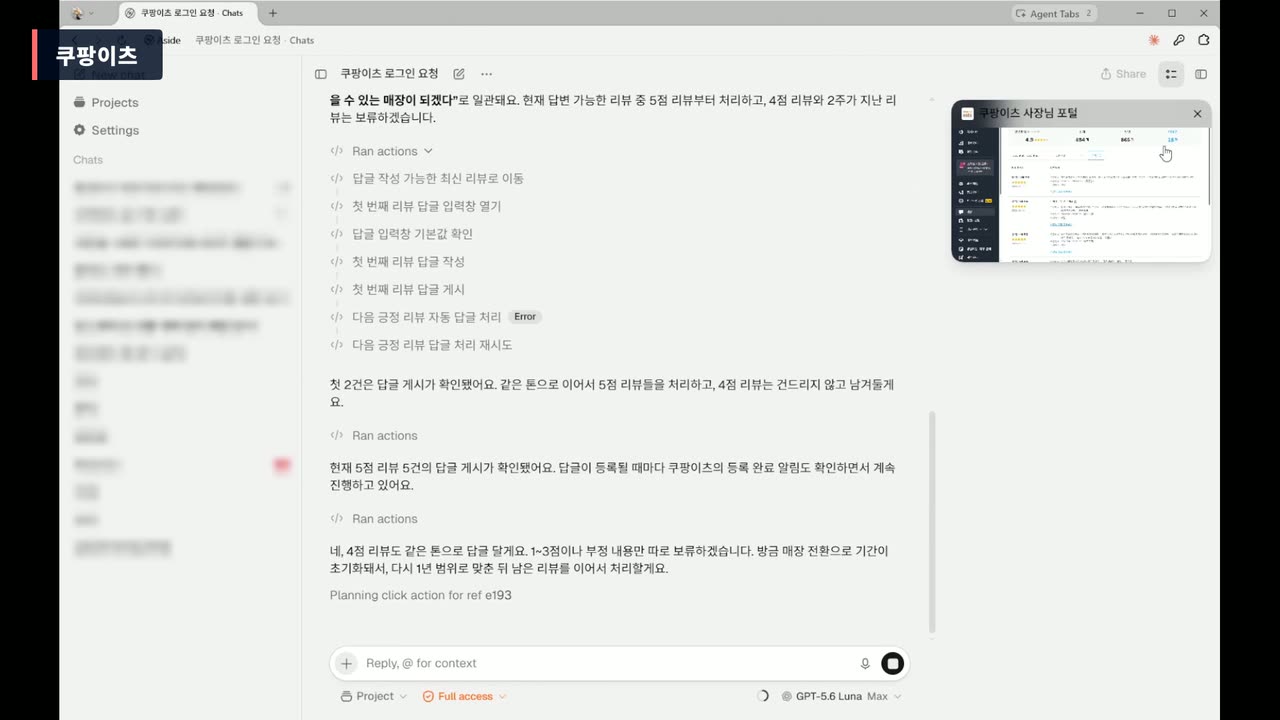
- 최근 3주 답글을 읽고 「소중한 리뷰 감사 → 맛있게 드셔서 기쁨 → 꼼꼼히 준비하겠다 → 다시 찾을 수 있는 매장이 되겠다」 순서로 말투를 정리한 뒤 그 톤으로 달았어요
- 보내고 마지막 보고까지 약 18분 걸렸고(녹화 시각으로 잰 값), 그사이 저는 배민 일을 따로 시켰어요
따라 하는 순서
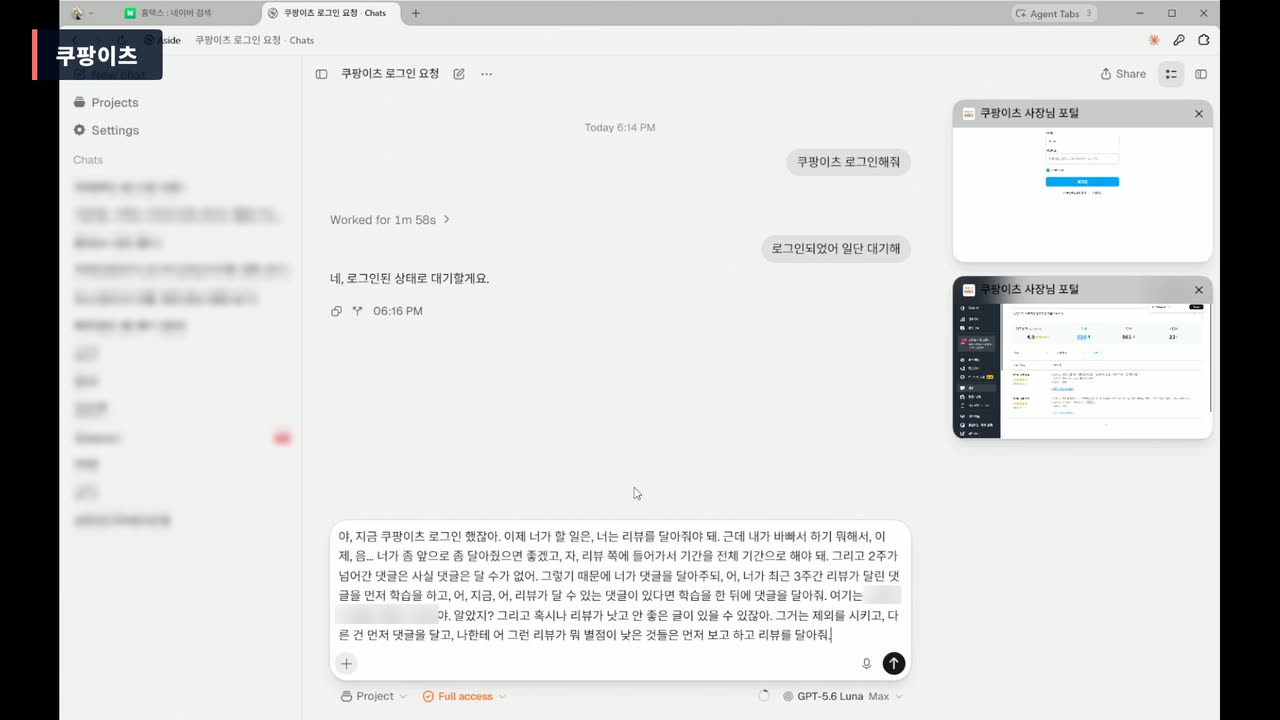
- 어사이드에 「쿠팡이츠 로그인해줘」라고 하면 로그인 화면을 열어 줘요. 아이디·비밀번호는 내가 직접 넣고 「로그인되었어 일단 대기해」라고 말해 둬요.
- 입력창 마이크를 눌러 평소 말투 그대로 부탁해요. 꼭 넣을 건 네 가지예요. 리뷰 메뉴 기간은 「전체 기간」으로, 2주 지난 리뷰는 답글을 못 단다는 것, 최근 3주 동안 내가 단 답글을 먼저 읽고 말투를 배운 뒤에 달 것, 우리 가게 이름.
- 답글을 달지 않을 리뷰도 정해 주세요. 별점 낮은 리뷰나 안 좋은 리뷰는 제외하고, 그 목록부터 나에게 보고하도록 해요.
- 어사이드가 할 일을 다시 정리해 보여 주면, 내가 부탁한 내용과 맞는지 확인해요.
- 그다음엔 다른 일을 해도 돼요. 오른쪽 작은 창에서 포털이 움직이고 중간 보고가 계속 올라와요.
- 기준을 바꾸고 싶으면 작업 중에도 말로 덧붙일 수 있어요.
- 작업이 끝나면 포털 리뷰 관리 화면에서 미답변 리뷰 수를 직접 확인해요.
영상에서 실제로 넣은 말
마이크로 말한 내용을 그대로 옮겨 군말도 남아 있어요. 가게 이름만 가렸어요.
쿠팡이츠 로그인해줘
로그인되었어 일단 대기해
야, 지금 쿠팡이츠 로그인했잖아. 이제 너가 할 일은, 너는 리뷰를 달아줘야 돼. 근데 내가 바빠서 하기 뭐해서, 이제, 음... 너가 좀 앞으로 좀 달아줬으면 좋겠고, 자, 리뷰 쪽에 들어가서 기간을 전체 기간으로 해야 돼. 그리고 2주가 넘어간 댓글은 사실 댓글은 달 수가 없어. 그렇기 때문에 너가 댓글을 달아주되, 어, 너가 최근 3주간 리뷰가 달린 댓글을 먼저 학습을 하고, 어, 지금, 어, 리뷰가 달 수 있는 댓글이 있다면 학습을 한 뒤에 댓글을 달아줘. 여기는 (가게 이름)이야. 알았지? 그리고 혹시나 리뷰가 낫고 안 좋은 글이 있을 수 있잖아. 그거는 제외를 시키고, 다른 건 먼저 댓글을 달고, 나한테 어 그런 리뷰가 뭐 별점이 낮은 것들은 먼저 보고하고 리뷰를 달아줘.
- 기간
- 2주 규칙
- 최근 3주 말투 배우기
- 낮은 별점은 먼저 보고
쿠팡이츠 사장님 포털에 로그인해 뒀어. 우리 가게는 (가게 이름)이야. 리뷰 관리에서 기간을 전체 기간으로 바꾸고, 답글이 없는 리뷰에 답글을 달아 줘. 먼저 최근 3주 동안 내가 단 답글을 읽고 말투를 배운 다음, 그 말투로 달아 줘. 쓴 지 2주가 지난 리뷰엔 답글을 못 다니까 그건 건너뛰어. 별점 (3)점 이하이거나 내용이 안 좋은 리뷰는 답글 달지 말고 목록만 나한테 먼저 보고해 줘.
4점도 그냥 댓글 달아줘 지금
실제 화면으로 확인하기
영상으로 보기 · 2편 「쿠팡이츠 리뷰 댓글 자동화 추천」 10:28
주의
- 로그인은 직접 해요. 영상에서도 화면을 가리고 제가 넣었어요.
- 「별점 낮은 건 보고해」라고만 하면 4점까지 보류할 수 있어요. 영상에서도 처음엔 4점을 보류해서 다시 말했어요. 몇 점부터 달지 숫자로 말해 주세요.
- 부정 리뷰는 AI에게 맡기지 않고 목록만 먼저 받았어요.
- 매장이 여러 개인 계정이면 중간에 매장이 바뀔 수 있어요. 요청에 가게 이름을 넣고, 끝나면 내 매장 숫자를 직접 확인하세요.
블로그 글로 보기: 2편 「쿠팡이츠 리뷰 답글 쓰는 방법, AI 브라우저 어사이드에 말로 시켜 17건 달았어요」
영상 3편 · 9월 24일 공개 · 배민셀프서비스
배달의민족 — 긍정 리뷰에 답글 달기
쿠팡이츠에 쓴 부탁 문장을 「배달의민족 로그인 했잖아」로 시작하게만 바꿔 넣었더니, 어사이드가 말투를 배운 뒤 긍정 리뷰 7건에 답글을 등록하고 부정 리뷰 2건은 손대지 않은 채 보고만 남겼어요.
긍정 7건 답글 · 부정 2건 보류
이런 분께배민셀프서비스에 가게를 올려 두고 리뷰 답글이 자꾸 밀리는 사장님, 쿠팡이츠 답글을 맡겨 본 뒤 같은 방법을 배민에도 쓰고 싶은 분
결과 (영상 화면 기준)
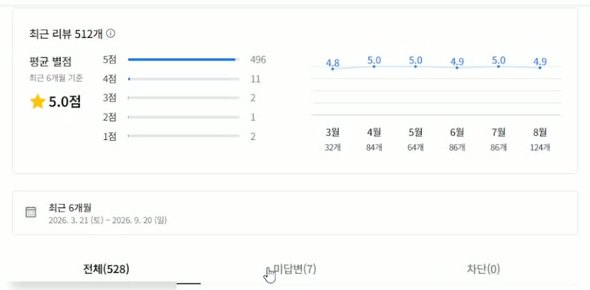
- 맡기기 전: 배민셀프서비스 리뷰관리, 최근 6개월 리뷰 528개 중 미답변 7개
- 긍정 리뷰 7건에 답글 등록. 전체 목록에 답글이 실제로 올라간 것까지 어사이드가 확인했어요
- 부정 리뷰 2건은 그대로 뒀어요. 하나는 「기존 답글 있음」, 하나는 「2주 초과라 제외」였어요
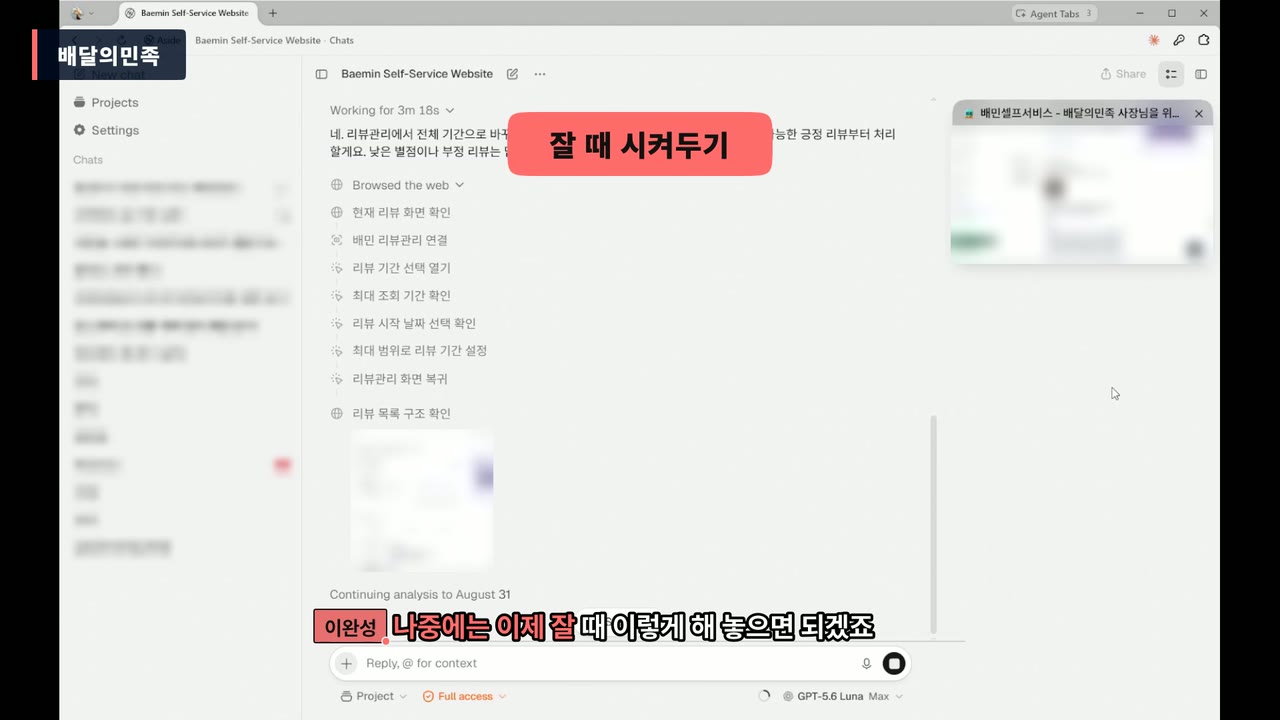
- 어사이드가 일한 시간 8분 55초. 말투를 배우는 데만 3분 18초가 지나도 8월 31일 리뷰까지 거슬러 읽는 중이었어요
- 배민 리뷰관리는 「전체 기간」 없이 최대 6개월까지만 조회돼서, 어사이드가 스스로 최근 6개월로 맞췄어요
따라 하는 순서
- 배민셀프서비스(배민 사장님 사이트)를 열고 로그인은 내가 직접 해요.
- 「로그인됐어?」라고 물어 확인시키고, 배민 화면이 안 보이면 「옆에 창 띄워줘」라고 해요.
- 왼쪽 「리뷰관리」에서 미답변이 몇 개인지 먼저 봐요.
- 쿠팡이츠 때 부탁 문장을 복사해 와서 앞머리만 「배달의민족 로그인 했잖아」로 바꿔 보내요.
- 말투를 배우는 동안 기다리고, 어사이드가 답글을 넣고 「등록」을 누르는 동안엔 화면을 건드리지 않아요.
- 작업이 끝나면 완료 보고에서 답글을 등록한 건수와 그대로 둔 부정 리뷰 목록을 확인해요. 부정 리뷰에 어떻게 답할지는 내가 정해요.
영상에서 실제로 넣은 말
로그인됐어?
옆에 창 띄워줘
배달의민족 로그인 했잖아. 이제 네가 할 일은, 너는 리뷰를 달아줘야 돼. 근데 내가 바빠서 하기 뭐해서, 이제, 음… 네가 좀 앞으로 좀 달아줬으면 좋겠고, 자, 리뷰 쪽에 들어가서 기간을 전체 기간으로 해야 돼. 그리고 2주가 넘어간 댓글은 사실 댓글은 달 수가 없어. 그렇기 때문에 네가 댓글을 달아주되, 어, 네가 최근 3주간 리뷰가 달린 댓글을 먼저 학습을 하고, 어, 지금, 어, 리뷰가 달 수 있는 댓글이 있다면 학습을 한 뒤에 댓글을 달아줘. 여기는 (가게 이름)이야. 알았지? 그리고 혹시나 리뷰가 낮고 안 좋은 글이 있을 수 있잖아. 그거는 제외를 시키고, 다른 건 먼저 댓글을 달고, 나한테 어 그런 리뷰가 뭐 별점이 낮은 것들은 먼저 보고하고 리뷰를 달아줘.
배민셀프서비스에 로그인해 뒀어. 우리 가게는 (가게 이름)이야. 리뷰관리에서 조회 기간을 최근 6개월로 맞추고, 미답변 리뷰에 답글을 달아 줘. 먼저 최근 3주 동안 내가 단 답글을 읽고 말투를 배운 다음, 그 말투로 달아 줘. 별점 (3)점 이하이거나 내용이 안 좋은 리뷰는 답글 달지 말고 목록만 나한테 먼저 보고해 줘.
미리 시켜 두기 (영상에서 권한 방법, 해 본 장면은 없어요)
말투 배우기가 오래 걸리니까 「6개월까지 내가 댓글 단 내역에 말투나 이런 걸 학습을 해 줘」처럼 잘 때 미리 시켜 두면, 답글 다는 건 훨씬 빨리 끝날 거라고 했어요.
실제 화면으로 확인하기
영상으로 보기 · 3편 「배달의민족 리뷰 댓글 자동화 추천」 5:49
주의
- 쿠팡이츠 문장을 그대로 쓰면 「전체 기간」, 「2주」 같은 쿠팡이츠 기준이 같이 들어가요. 이번엔 어사이드가 6개월로 맞췄지만, 보내기 전에 플랫폼에 맞게 고치는 게 나아서 위 정리본은 배민 기준으로 바꿔 뒀어요.
- 미답변이 7개뿐이어도 말투를 배우는 데 시간이 걸려요.
- 영상 속 권한 칸은 「Full access」였어요(권한 칸 설명).
블로그 글로 보기: 5편 「배민 리뷰 답글 AI 쓰는 법, 어사이드로 긍정 리뷰 7건 달고 부정 리뷰는 뺐어요」
영상 7편 · 9월 27일 공개 · 홈택스
홈택스 — 폐업사실증명 PDF 받기
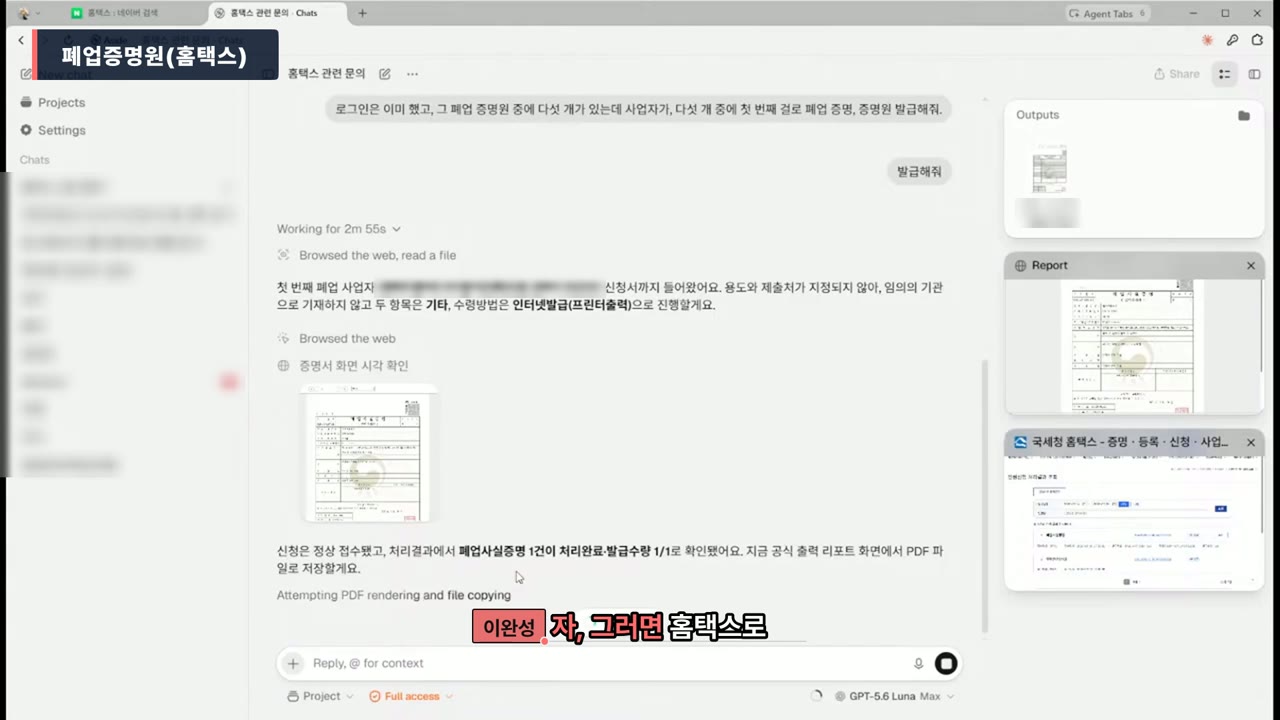
홈택스 로그인만 제가 하고 「폐업 증명원 떼서 다운로드 폴더에 PDF로 넣어 줘」라고 맡겼더니, 폐업사실증명 1건이 발급돼 PDF가 다운로드 폴더에 들어와 있었어요.
로그인은 직접 · PDF 다운로드
이런 분께홈택스에서 증명서 한 장 떼려고 메뉴를 몇 번씩 찾아 들어가는 게 귀찮은 자영업자·1인 사업자, 사업자가 여러 개라 어느 것으로 뗄지 매번 헷갈리는 분
왜 맡겼나
증명서 한 장 떼려고 해도 로그인하고, 메뉴를 몇 번씩 찾아 들어가 신청하고, PDF로 저장하는 것까지 손이 꽤 가요.
결과 (영상 화면 기준)
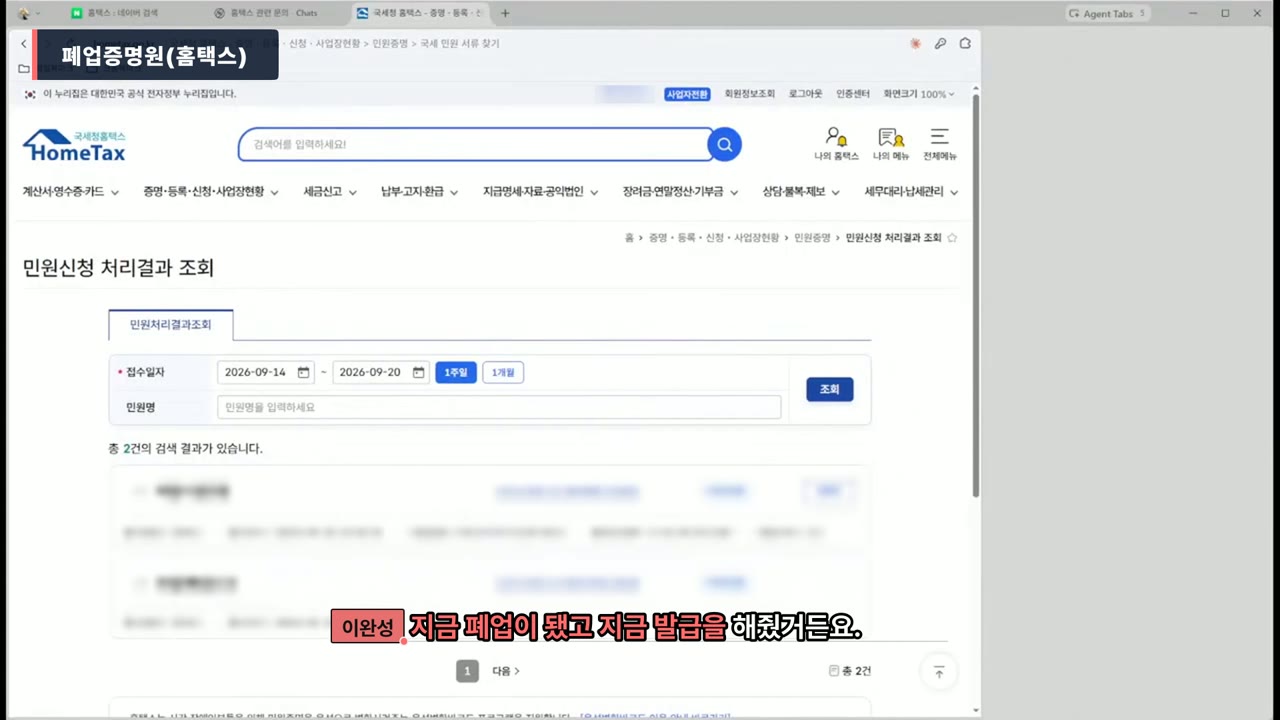
- 어사이드 화면에 「처리결과에서 폐업사실증명 1건이 처리완료·발급수량 1/1로 확인됐어요」
- 발급된 PDF가 다운로드 폴더에 들어왔어요
- 사람 손이 간 건 로그인(공동인증서 고르기·비밀번호) 한 번이에요
- 첫 부탁 뒤 공동인증서 창까지 여는 데 1분 40초 걸렸고, 인증서가 3개라 고르는 건 저한테 넘겼어요
- 「발급해줘」 뒤 화면 타이머 2분 52초 시점에 이미 처리완료 문장이 떠 있었어요
- 폐업한 사업자 목록 5개 중 첫 번째로 발급했고, 신청서 용도·제출처는 말을 안 해서 「기타」, 수령은 인터넷발급으로 어사이드가 채웠어요
따라 하는 순서
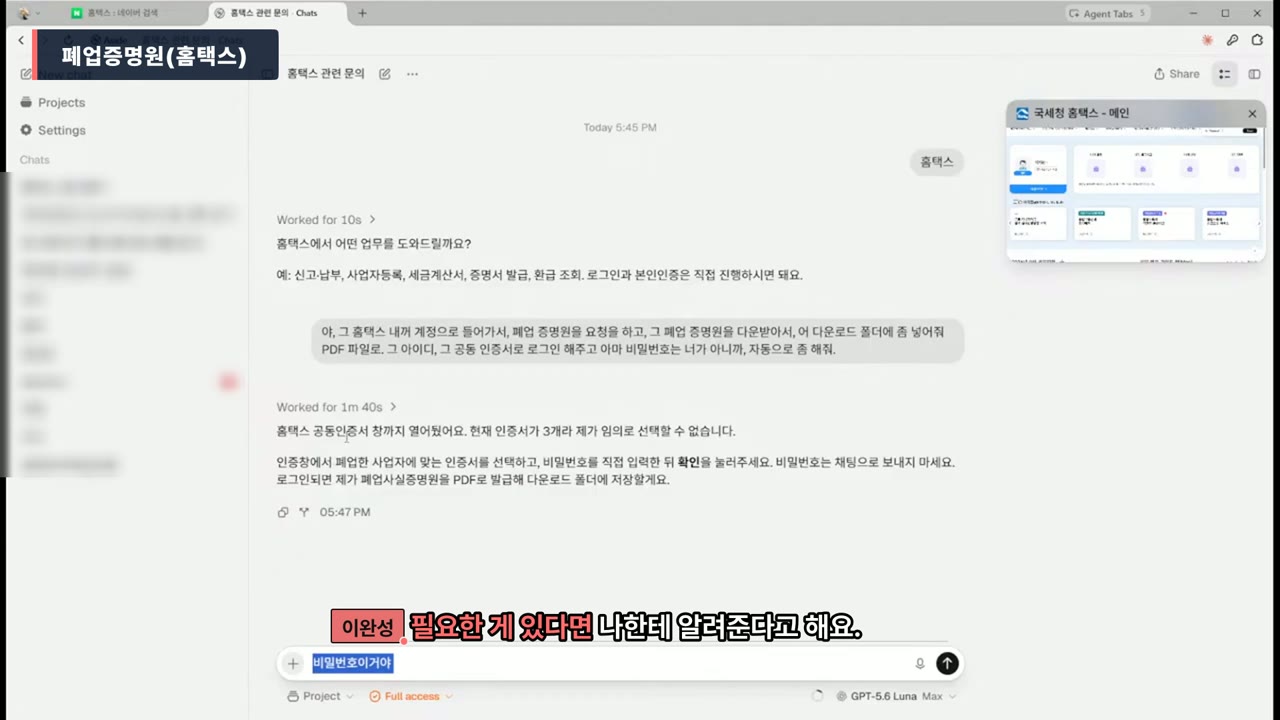
- 새 대화창에 「홈택스」라고만 쳐 봐요. 어사이드가 어떤 업무를 도와줄지 묻고, 로그인과 본인인증은 직접 하라고 안내해요.
- 신청 → 다운로드 → 저장 위치까지, 원하는 작업을 한 번에 말해 주세요.
- 어사이드가 공동인증서 창을 열고 멈추면, 인증서 선택과 비밀번호 입력은 내가 직접 해요.
- 로그인이 끝나면 어느 사업자의 증명서를 발급할지 다시 알려 주세요.
- 이후에는 어사이드가 민원증명 메뉴에서 신청서를 작성하고 처리결과까지 확인해요.
- 끝났다고 해도 다운로드 폴더를 직접 열어 「폐업사실증명」 PDF가 들어왔는지 눈으로 확인해요.
영상에서 실제로 넣은 말
홈택스
야, 그 홈택스 내 거 계정으로 들어가서, 폐업 증명원을 요청을 하고, 그 폐업 증명원을 다운받아서, 어 다운로드 폴더에 좀 넣어 줘 PDF 파일로. 그 아이디, 그 공동인증서로 로그인해 주고 아마 비밀번호는 네가 아니까, 자동으로 좀 해 줘.
로그인은 이미 했고, 그 폐업 증명원 중에 다섯 개가 있는데 사업자가, 다섯 개 중에 첫 번째 걸로 폐업 증명, 증명원 발급해 줘.
발급해줘
홈택스에서 폐업사실증명을 신청하고, 발급되면 PDF로 받아서 내 컴퓨터 다운로드 폴더에 넣어 줘. 로그인(공동인증서 고르기·비밀번호)은 내가 직접 할 테니까, 로그인 화면이 나오면 멈추고 나한테 넘겨. 사업자는 (몇 번째 사업자 또는 상호)로, 용도는 (용도), 제출처는 (제출처)로 해 줘.
실제 화면으로 확인하기
영상으로 보기 · 7편 「홈택스 폐업사실증명 발급 자동화」 4:59
주의
- 비밀번호는 채팅창에 쓰지 마세요. 어사이드 화면도 「비밀번호는 채팅으로 보내지 마세요」라고 안내했어요. 영상 속 부탁엔 「비밀번호는 네가 아니까」가 있었지만, 실제로는 인증서가 3개라 어사이드가 고르지 않고 저한테 넘겼어요. 그래서 위 정리본에선 그 대목을 뺐어요.
- 말이 중간에 끊기면 다르게 알아들어요. 「다섯 개 중 첫 번째」를 말하다 끊기자 「첫 번째 인증서」로 이해해서, 「로그인은 이미 했고…」로 다시 말했어요.
- 사업자가 여러 개라면 목록에서 몇 번째인지 알려 주세요. 용도·제출처가 정해져 있다면 함께 말해 주세요.
- 어사이드 안에 저장된 파일과 내 컴퓨터의 다운로드 폴더에 저장된 파일은 별개예요. 작업이 끝나면 다운로드 폴더를 직접 열어 보세요.
- 홈택스 화면에는 사업자번호·상호·주소·대표자명이 그대로 떠요. 녹화하거나 공유할 땐 가려 주세요.
블로그 글로 보기: 11편 「홈택스 폐업사실증명원 발급, 로그인만 직접 하고 AI 브라우저 어사이드에 맡겨 PDF까지 받았어요」
💬 이완성과 함께하는 AI 콘텐츠, AI 자동화 정보공유방
따라 하다가 막혔나요?
화면이 영상이랑 다르거나 중간에 멈추면 카카오톡 오픈채팅방에 물어보세요. 제가 직접 답을 드리고 있고, 방 안에 있는 AI 코사원(제가 코덱스로 만든 카톡방 AI 도우미)한테 물어봐도 답이 와요.
코사원 말처럼 「전부 된다」는 아니라서, 이 가이드엔 제가 해 본 것만 골라 적었어요.
정보공유방 들어가기주소 https://open.kakao.com/o/gytENHRi
화면을 캡처해서 올릴 땐 이름·전화번호·주문 내역 같은 건 가리고 올려 주세요.
장보기·집 알아보기
쇼핑과 자료 조사
영상 6편 · 9월 27일 공개 · 쿠팡
쿠팡 — 조건에 맞게 장바구니 채우기
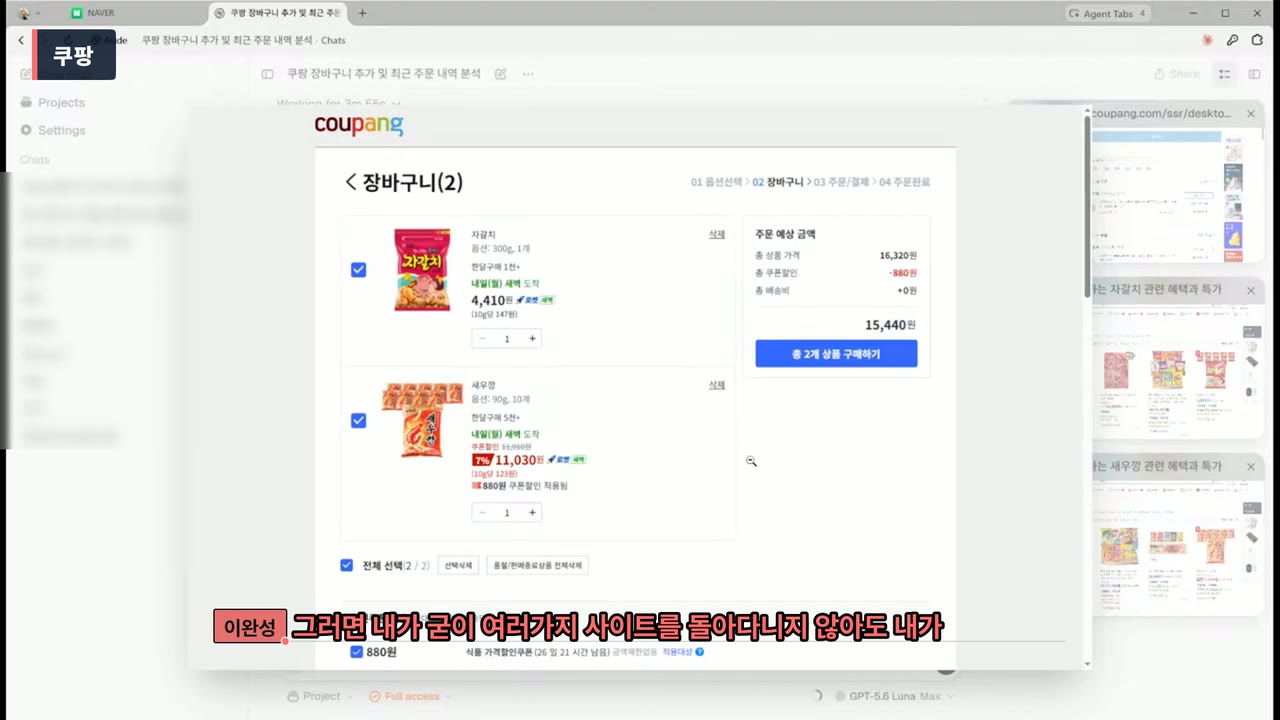
쿠팡 장보기를 말로 한 번 시켰더니 새우깡·자갈치 15,440원어치가 장바구니에 담기고, 한 달 주문내역 정리까지 끝나 있었어요. 결제는 하지 않았어요.
15,440원어치 담기 · 결제는 직접
이런 분께쿠팡에서 살 물건을 하나하나 검색해서 담는 게 귀찮은 분, 지난달에 뭘 샀는지 보려고 주문내역에 일일이 들어가기 싫은 분, AI에게 장보기를 어디까지 맡겨도 되는지 궁금한 분
결과 (영상 화면 기준)
- 어사이드가 일한 시간 4분 3초
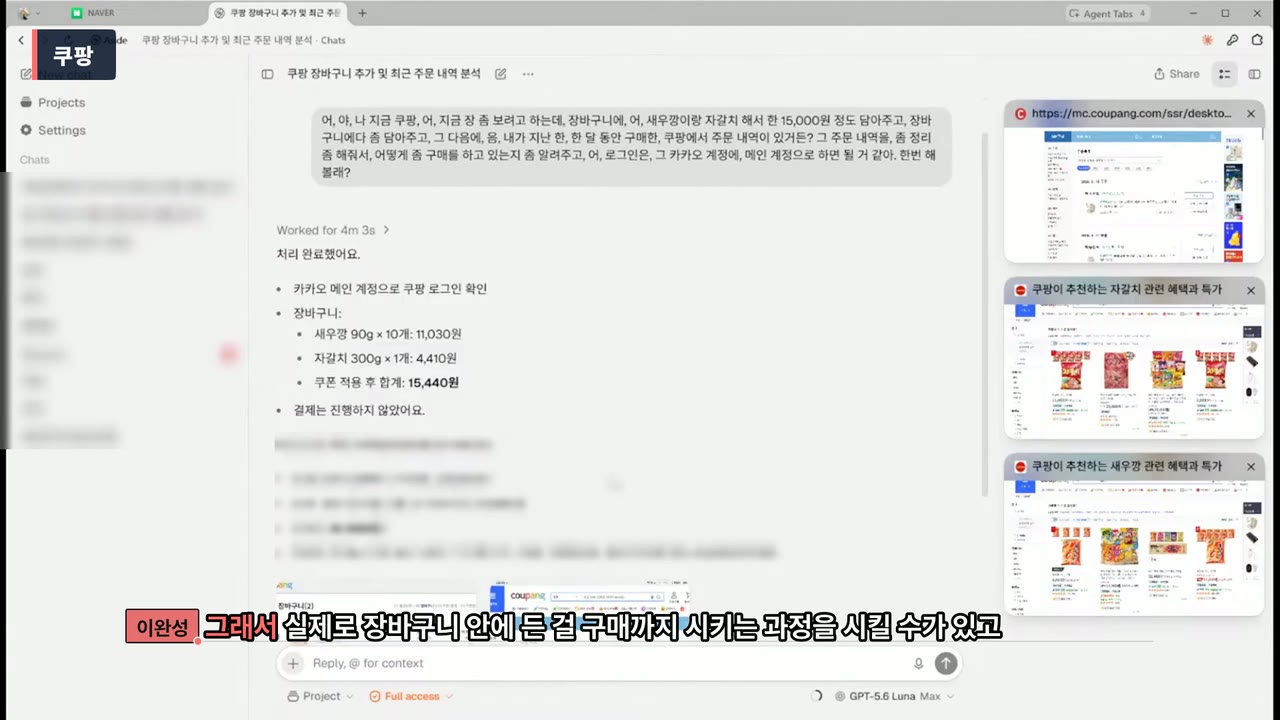
- 장바구니: 새우깡 90g 10개 11,030원 + 자갈치 300g 1개 4,410원, 상품 2개
- 쿠폰 적용 후 합계 15,440원(총 상품 가격 16,320원, 쿠폰 할인 -880원, 배송비 0원). 부탁한 금액은 「한 15,000원 정도」였어요
- 결제는 하지 않았고, 어사이드 결과 글도 「결제는 진행하지 않았어요」로 끝났어요
- 검색할 때 탭을 두세 개씩 열어 비교했어요(오른쪽 Agent Tabs 최대 4개)
- 카카오 메인 계정으로 로그인된 걸 확인한 뒤 최근 한 달 주문내역을 열어 정리 글로 돌려줬어요
따라 하는 순서
- 새 대화창을 열고 마이크 버튼을 눌러 말로 부탁해요. 담을 물건, 대략 얼마어치, 주문내역 정리, 어느 계정으로 로그인할지를 한 번에 말하면 돼요.
- 부탁은 「장바구니에 담아 줘」까지만 해요. 결제하라는 말은 넣지 않아요.
- 어사이드가 할 일을 먼저 정리해 알려 준 뒤 작업을 시작해요.
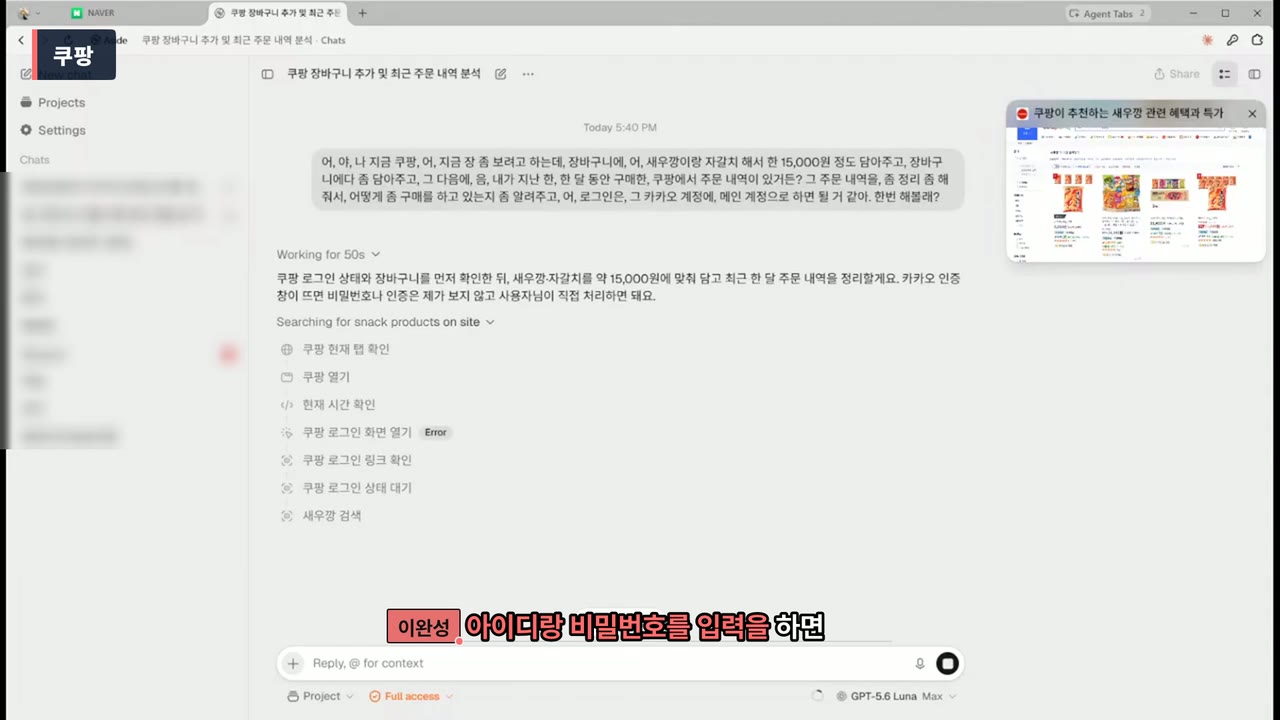
- 쿠팡 로그인 화면이 뜨면 로그인은 내가 직접 해요. 카카오 인증창이 뜨면 비밀번호와 인증은 직접 하라고 어사이드도 안내해요.
- 이후에는 어사이드가 상품을 검색하고 여러 탭에서 비교하며 금액에 맞춰 담아요.
- 다 담으면 장바구니 화면을 캡처해서 보여 주고, 이어서 최근 한 달 주문내역을 정리해 줘요.
- 마지막 정리 글에서 담은 상품·금액·합계를 확인해요. 결제할지는 장바구니를 직접 보고 정해요.
영상에서 실제로 넣은 말
어, 야, 나 지금 쿠팡, 어, 지금 장 좀 보려고 하는데, 장바구니에, 어, 새우깡이랑 자갈치 해서 한 15,000원 정도 담아 주고, 장바구니에다 좀 담아 주고, 그다음에, 음, 내가 지난 한, 한 달 동안 구매한, 쿠팡에서 주문 내역이 있거든? 그 주문 내역을, 좀 정리 좀 해 줘서, 어떻게 좀 구매를 하고 있는지 좀 알려 주고, 어, 로그인은, 그 카카오 계정에, 메인 계정으로 하면 될 거 같아. 한번 해 볼래?
쿠팡에서 장 좀 봐 줘. (새우깡이랑 자갈치)로 (15,000)원 정도 장바구니에 담아 줘. 결제는 하지 말고 장바구니에 담는 데까지만 해. 쿠팡 로그인은 (카카오 계정)으로 할 건데, 로그인 화면이 나오면 내가 직접 할게. 다 담으면 담은 상품·금액·합계를 정리해서 보여 주고, 그다음 지난 (한 달) 쿠팡 주문내역을 정리해서 어떻게 사고 있는지 알려 줘.
실제 화면으로 확인하기
영상으로 보기 · 6편 「쿠팡 장바구니 자동화」 3:34
주의
- 로그인은 직접 했어요. 아이디·비밀번호를 주면 자동 로그인까지 되는 건 미리 테스트해 봤다고 말했지만, 영상에선 개인정보 때문에 제가 했어요.
- 진행 단계 중 「쿠팡 로그인 화면 열기」에 Error가 떴는데, 어사이드가 「로그인 링크 확인」, 「로그인 상태 대기」로 넘어가 기다렸어요.
- 결제는 맡기지 않았어요. 돈이 나가는 마지막 버튼은 직접 누르세요.
- 주문내역 정리 글에는 실제로 산 물건과 금액이 그대로 나와요. 녹화하거나 공유할 땐 가려 주세요.
- 영상 속 권한 칸은 「Full access」였어요(권한 칸 설명).
블로그 글로 보기: 10편 「쿠팡 장바구니 담기, AI 브라우저 어사이드에 말로 시켰더니 15,440원 담고 결제 전에 멈췄어요」
영상 5편 · 9월 26일 공개 · 네이버 부동산
네이버 부동산 — 중복 매물을 묶어 비교하기
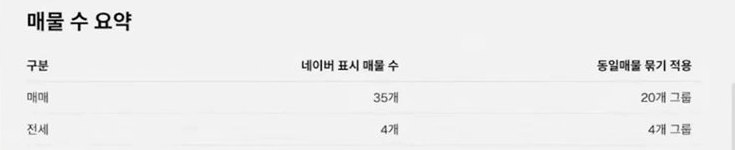
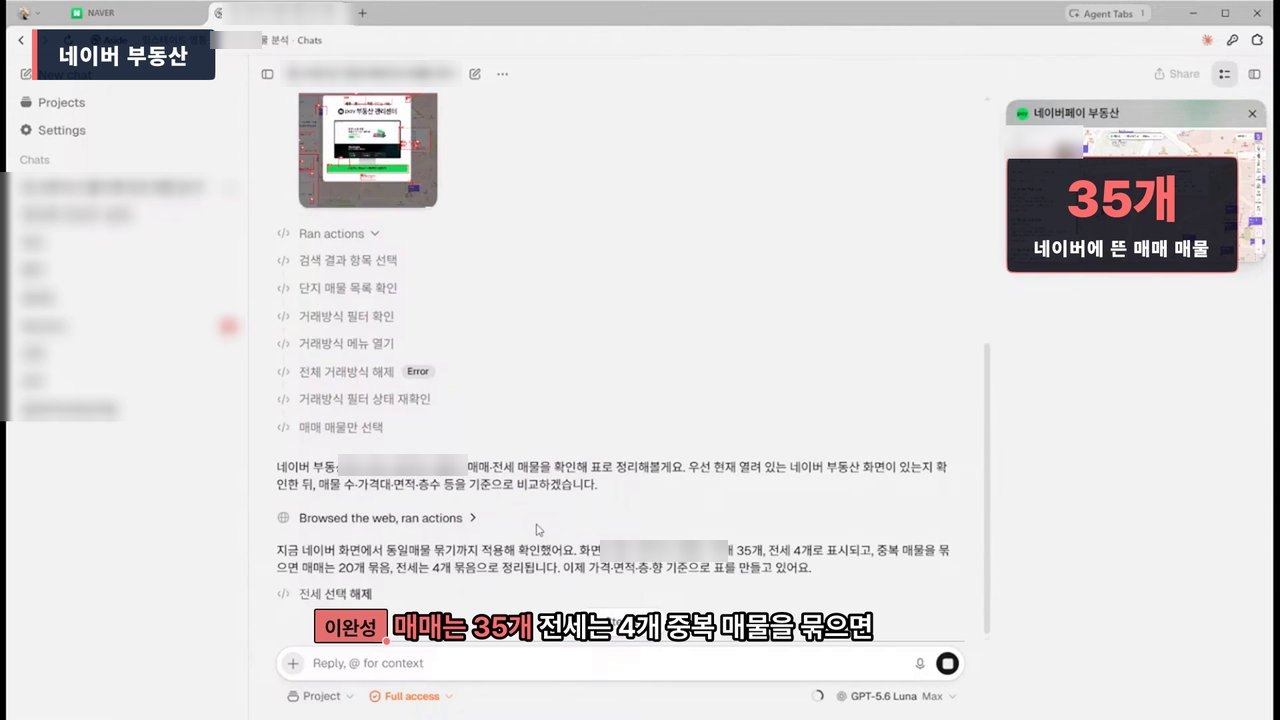
네이버 부동산 매물 조회를 말로 맡겼더니, 아파트 한 단지의 매매 35개를 같은 매물끼리 20개 그룹으로 묶고 전세 4개까지 담은 비교 표가 나왔어요.
매물 35개를 중복 정리해 20개로
이런 분께아파트 매매·전세 매물을 단지별로 비교해 보려는 분, 어사이드를 처음 깔고 뭘 먼저 시켜 볼까 고민하는 분(영상에서 「누구나 쓰는 1단계 기본」으로 소개했어요)
왜 맡겼나
네이버 부동산에서 매물을 비교하려면 하나씩 눌러 들어가야 하고(100개면 100번), 같은 매물이 여러 중개사에 겹쳐 올라와서 실제 몇 채인지도 헷갈려요. 클로드 코드나 코덱스로 긁으면 네이버는 막히는 경우가 많았고요.
결과 (영상 화면 기준, 9월 20일 조회)
- 매매 35개 → 20개 그룹, 전세 4개 → 4개 그룹
- 표 구성: 조회 기준 → 매물 수 요약 → 매매 20개 그룹(동·호가·면적·층·향·확인일) → 전세 4개 → 분석 요약 → 확인 화면
- 부탁하는 데는 10초도 안 걸렸다고 말했고(제 말), 기다리는 동안엔 새 채팅에서 다른 일(쿠팡 장보기)을 시켰어요
면적별 호가나 동·층 같은 숫자는 단지를 거꾸로 찾을 수 있어서 이 가이드엔 옮기지 않았어요.
따라 하는 순서
- 새 채팅을 열고 맨 아래 모델 칸에서 어떤 AI를 사용하는지 확인해요.
- 마이크 버튼을 누르고 말로 부탁해요. 어느 사이트의 어느 단지를 볼지, 매매와 전세를 표로 정리할지, 일단 보고만 해 달라는 조건까지 한 번에 알려 주세요.
- 보내면 어사이드가 네이버 부동산을 직접 열어 단지를 찾고 거래방식 필터를 눌러요. 채팅창에 지금 하는 단계가 한 줄씩 떠요.
- 매물이 많으면 시간이 오래 걸려요. 그동안 새 채팅에서 다른 일을 맡겨 보세요.
- 중간 보고에서 「매매 35개 → 20개 묶음」처럼 겹친 매물을 묶은 숫자를 알려 줘요.
- 엑셀이 필요하면 같은 채팅에 「엑셀로 만들어 줘」라고 이어서 부탁하면 돼요(영상에선 방법만 말하고 실제로 시키진 않았어요).
영상에서 실제로 넣은 말
야, 나 네이버 부동산에서 매물을 조회하고 싶어. 그런데, (…) 최근에 (지역) 매물이 좀 많이 올랐는데 그중에, (단지 이름)이 많이 올랐더라고. 그래서, (단지 이름), 매매와 전세 물건을 좀 분석을 해서 나한테 좀, 여기 표로 정리해 줄래? 언제 보고 해 주면 내가 그거를 엑셀로 만들어 줄지 말지, 내가 다시 한번 얘기해 줄게. 일단, 어, 매물 수집해서 나한테 보고를 해 줘.
실제 화면으로 확인하기
영상으로 보기 · 5편 「네이버 부동산 매물 크롤링 자동화」 8:07
주의
- 결과는 조회한 그 시각의 호가예요. 같은 매물이 여러 중개사에 겹쳐 있어 35개를 35채로 보기 어렵고, 실제로 얼마나 올랐는지는 실거래가를 따로 봐야 해요.
- 진행 단계에 「Error」가 떠도 바로 끄지 마세요. 영상에선 「전체 거래방식 해제 Error」 뒤에 스스로 필터를 다시 확인하고 매매만 골랐어요.
- 어사이드 창이 너무 크면 옆의 작업 화면이 잘 안 보여요. 저는 창 크기를 줄이니 작업 화면이 보였어요.
- 마이크 입력은 말한 그대로 받아 적어요. 「어」 같은 군말이나 사는 동네 같은 말까지 남으니 보내기 전에 한 번 읽어 보세요.
- 네이버 부동산 화면엔 중개사 사진·연락처와 내 네이버 닉네임이 떠요. 녹화·공유할 땐 가려 주세요.
블로그 글로 보기: 8편 「네이버 부동산 매물 크롤링, 어사이드에 말로 시켜 매매 35개를 20개 그룹 표로 정리한 결과」
블로그·SNS 하시는 분이라면
글 정리와 계정 관리
영상 4편 · 9월 25일 공개 · 스레드
스레드 — 저장한 리포스트를 주제로 나누기
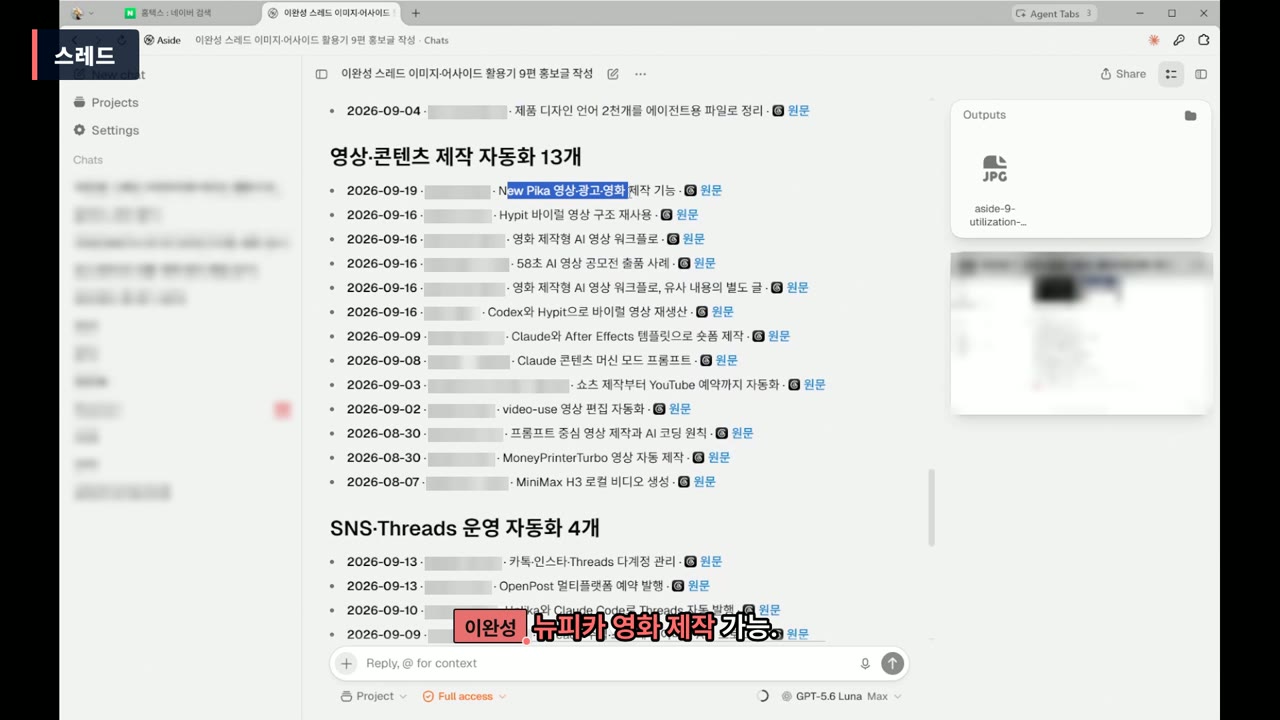
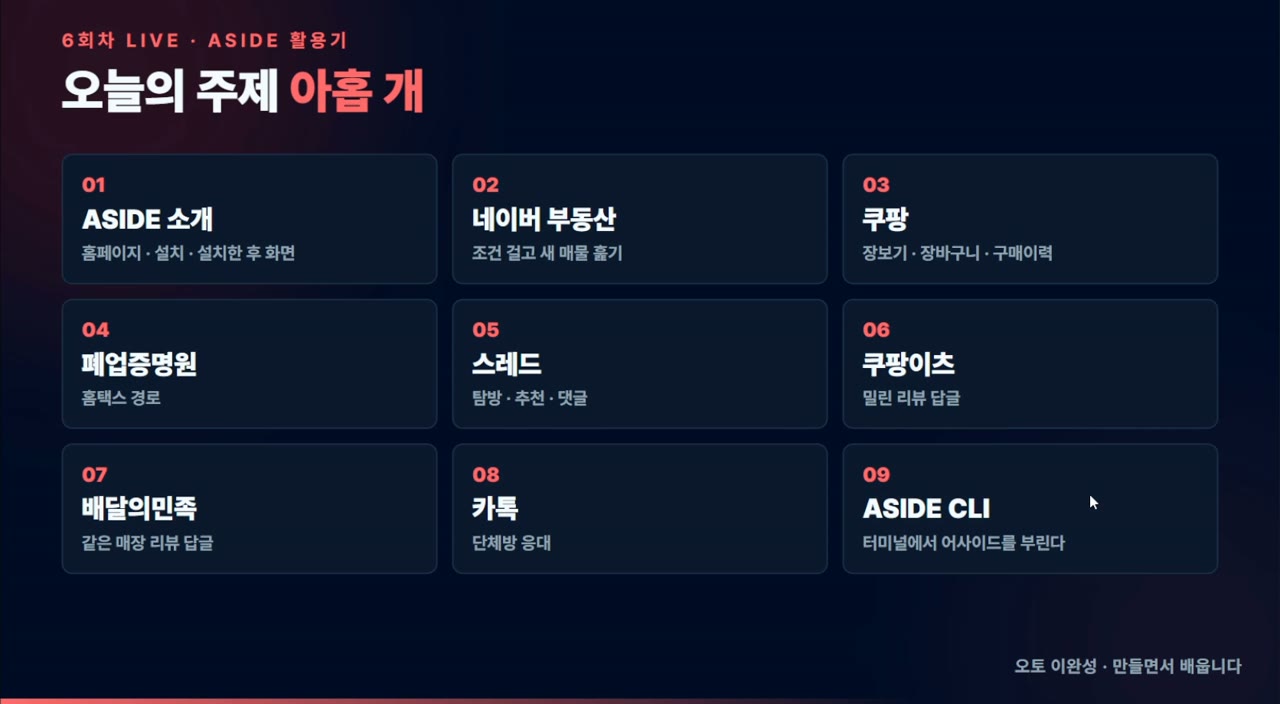
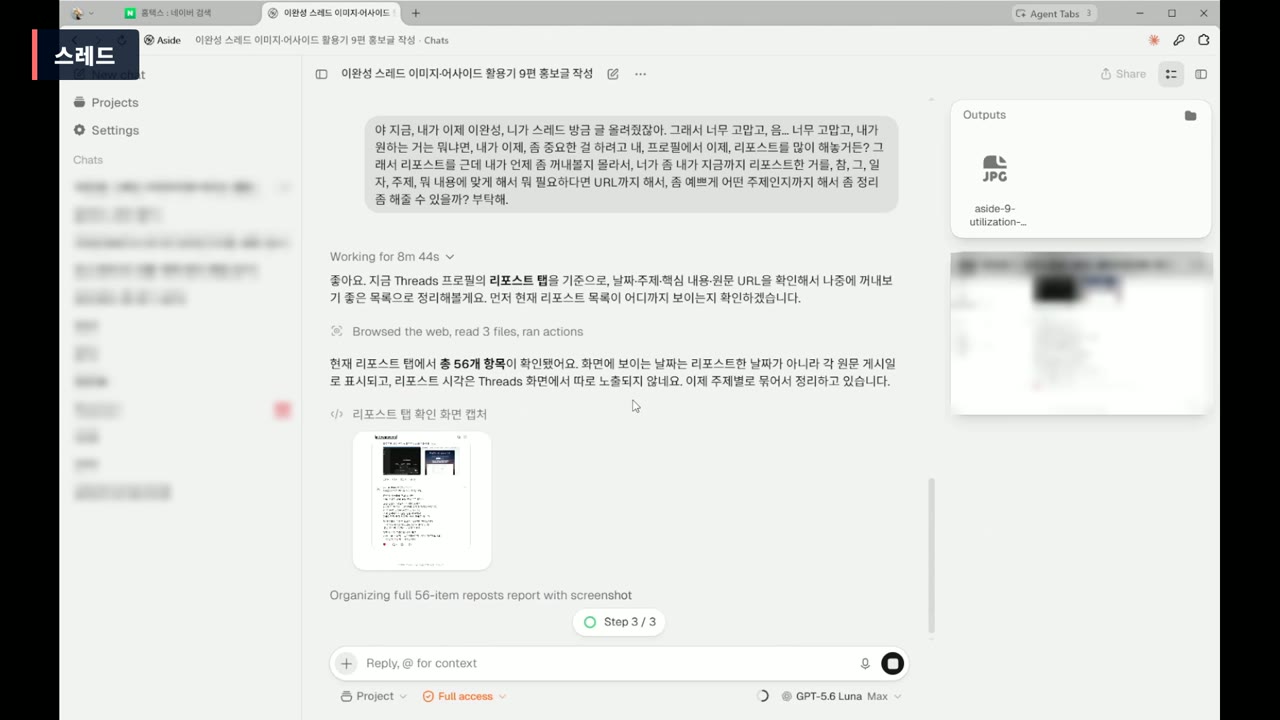
나중에 보려고 리포스트만 해 두던 스레드 글 56개를 말로 정리해 달라고 했더니, 날짜·한 줄 요약·원문 링크가 붙은 주제별 목록 7묶음이 나왔어요.
리포스트 56개를 7개 주제로
이런 분께스레드·인스타에 리포스트나 북마크만 잔뜩 쌓아 두고 다시 못 꺼내 보는 분, SNS 글 올리기와 정리를 손으로 하느라 시간이 새는 1인 사업자·크리에이터
결과 (영상 화면 기준)
- 리포스트 탭에서 56개를 찾아 7묶음으로 나눴어요
- 창업·지원사업·교육 13
- AI 도구·에이전트·개발 12
- 영상·콘텐츠 제작 자동화 13
- SNS·Threads 운영 자동화 4
- 음성·오디오·3D·창작 8
- 세무·업무·커리어 3
- 대화·답글·개인 기록 3
- 항목마다 날짜·한 줄 요약·원문 링크가 붙었어요
- 작업 시간 표시가 8분 51초일 때도 주제별로 묶는 중이었고, 그 뒤에 결과가 나왔어요
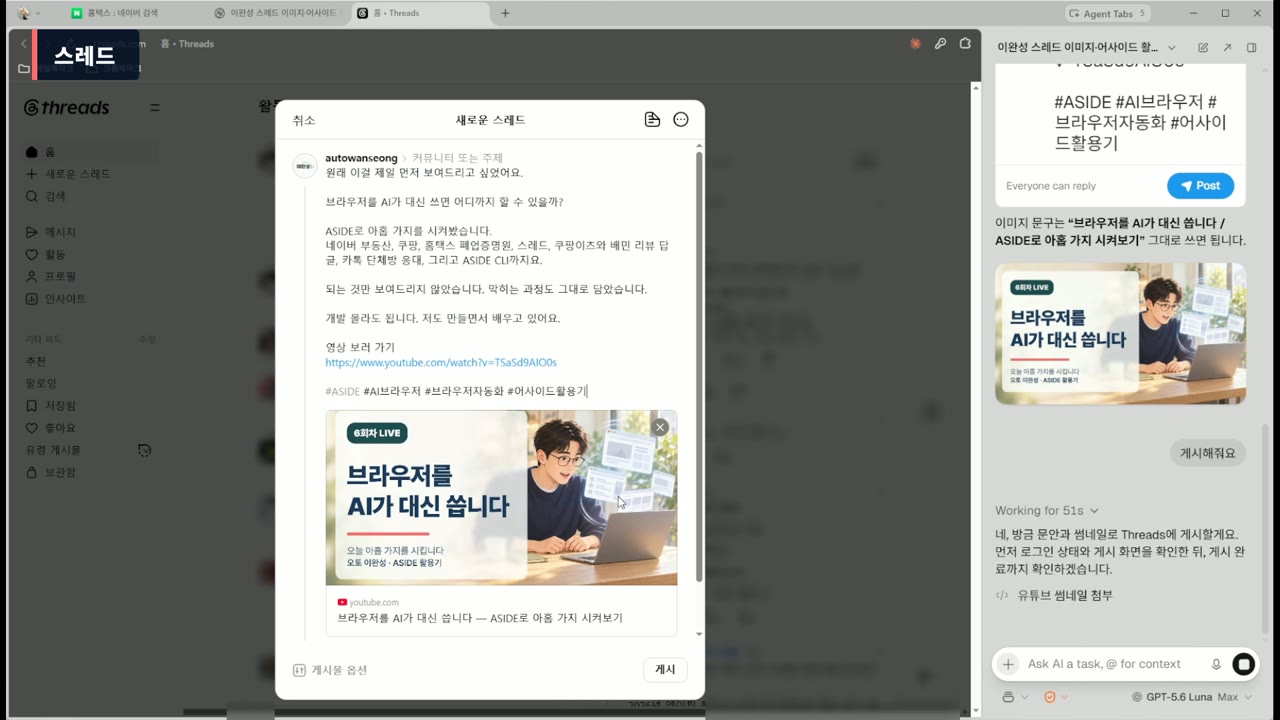
- 몸풀기로 시킨 홍보글은 「게시해줘요」 뒤 1분 51초 만에 스레드에 올라갔어요. 유튜브 영상을 직접 열어 제목과 내용을 확인하고 거기에 맞춰 썼어요
따라 하는 순서
- 어사이드 브라우저에서 스레드에 로그인돼 있는지 먼저 봐요. 안 돼 있으면 내가 먼저 로그인하고 「거기서 진행해」라고 하면 돼요.
- 몸풀기로 홍보글부터 맡겨 봐요. 글에 넣을 링크는 처음 부탁할 때 같이 주세요.
- 글과 사진이 준비되면 「게시해줘요」 한마디면 돼요. 프로필에서 올라간 것까지 확인해 줘요.
- 본 일은 「내 프로필 리포스트를 날짜·주제에 맞게, 필요하면 URL까지 붙여서 정리해 줘」처럼 말로 길게 부탁해요. 원하는 결과를 먼저 말하고 왜 필요한지 사정을 붙이면 잘 알아들어요.
- 기다리면 리포스트 탭을 직접 내려가며 모은 걸 주제별 목록으로 써 줘요.
영상에서 실제로 넣은 말
야 지금, 내가 이제 이완성, 니가 스레드 방금 글 올려줬잖아. 그래서 너무 고맙고, 음... 너무 고맙고, 내가 원하는 거는 뭐냐면, 내가 이제, 좀 중요한 걸 하려고 내, 프로필에서 이제, 리포스트를 많이 해놓거든? 그래서 리포스트를 근데 내가 언제 좀 꺼내볼지 몰라서, 너가 좀 내가 지금까지 리포스트한 거를, 참, 그, 일자, 주제, 뭐 내용에 맞게 해서 뭐 필요하다면 URL까지 해서, 좀 예쁘게 어떤 주제인지까지 해서 좀 정리 좀 해줄 수 있을까? 부탁해.
내 스레드 프로필의 리포스트 탭에 있는 글을 전부 모아서 주제별로 정리해 줘. 글마다 원문 날짜, 한 줄 요약, 원문 링크를 붙이고, 주제마다 몇 개인지도 적어 줘. 나중에 다시 꺼내 보려고 모으는 거라, 좋아요·댓글·글쓰기 버튼은 누르지 말고 읽기만 해 줘.
야, 지금 이완성 스레드에, 어, 지금, 이미지랑 해서, 어사이드 활용기, 아홉 개 한다고 좀, 홍보 좀 해줄래? 글 좀 써줘. 원래 이거 제일 처음 하고 싶었는데, 지금이라도 좀 글 잘 써서 좀 해줘.
게시해줘요
실제 화면으로 확인하기
영상으로 보기 · 4편 「스레드 리포스트 정리 자동화」 12:39
주의
- 말로 길게 부탁하면 끝까지 못 들을 때가 있어요. 「게시해줘요」까지 말했는데 썸네일만 열었어요. 말풍선에 내 말이 다 들어갔는지 보고, 빠졌으면 짧게 한 번 더 말해요.
- 스레드 글은 복사가 잘 안 돼서, 어사이드가 화면을 보며 읽느라 오래 걸려요.
- 목록의 날짜는 리포스트한 날이 아니라 원문을 올린 날이에요. 리포스트한 시각은 화면에 따로 안 나온다고 어사이드가 알려 줬어요.
- 이 목록은 원문 내용을 정리한 것으로, 사실 여부를 검증한 결과는 아니에요. 어사이드도 결과 끝에 이 점을 밝혔어요.
- 여러 사이트를 창 여러 개로 동시에 돌리는 건 컴퓨터 램이 허락하는 만큼이라고 했어요.
블로그 글로 보기: 6편 「스레드 리포스트 정리, AI 브라우저 어사이드에 말로 시켜 56개를 7개 주제로 묶었어요」
영상 11편 · 10월 23일 공개 · 어사이드 설정
블로그 계정 — 프로필로 계정 나눠 쓰기
어사이드 프로필을 하나 더 만들어 블로그 계정별로 로그인해 뒀어요. 그러니 계정을 매번 바꿀 필요가 없었고, 발행 직전에 계정이 바뀌어 막히는 일도 사라졌어요.
어사이드 프로필을 하나 더 만들기
이런 분께블로그·인스타·유튜브·스레드 계정을 두 개 넘게 굴리는 분, 어사이드 크레딧이 금방 줄어서 아까운 분(챗GPT나 클로드 구독이 이미 있는 분)
왜 나눴나
한 프로필에서 블로그 두 개를 쓰면 「A 로그인 → 로그아웃 → B 로그인」을 매번 해야 해요. 저도 10월 16일에 한 프로필에서 네이버 계정 둘을 번갈아 쓰다가 발행 직전에 계정이 바뀌어 막혔고, 10월 17일부터 프로필을 둘로 나눴어요.
결과 (영상 화면·작업 기록 기준)
- 라이브 중에 프로필을 실제로 하나 더 만들었더니 사이드바 맨 아래 점이 2개에서 3개로 늘고, 새 프로필은 빈 창으로 따로 열렸어요
- 같은 편에서 본 Settings → Models → Providers: Aside(Pro) · Claude(Reauthentication required) · ChatGPT(Subscription), 기본 모델은 GPT-6.1 Sol
- 어사이드로 블로그를 10월 초에 시작해 10월 21일까지 153편 올렸어요(하루 평균 약 10편, 블로그 작업 기록으로 센 값)
따라 하는 순서
- 먼저 내 구독 연결 — Settings → Models → Providers 아래 「+ Connect」 → Subscription 에서 ChatGPT나 Claude를 골라 로그인해요. 「ChatGPT · Subscription」처럼 뜨면 된 거고, 「Reauthentication required」가 뜨면 다시 로그인해야 해요.
- 사이드바 맨 위 왼쪽 작은 프로필 그림을 눌러 프로필을 하나 더 만들어요.
- 새 프로필은 빈 창으로 따로 열려요. 사이드바 맨 아래의 점 개수로 프로필이 몇 개인지 알 수 있어요.
- 프로필 1에는 블로그 A, 프로필 2에는 블로그 B 계정으로 한 번씩만 로그인해 둬요.
- 다음부터는 프로필 그림을 눌러 프로필만 바꾸면 돼요. 유튜브·스레드 계정이 하나 더 있으면 그것도 한 프로필에 몰아 두면 돼요.
이 편은 설정 편이라 어사이드에 친 부탁 문장이 없어요. 라이브 중 카톡방 코사원에게 물은 질문은 위 오픈채팅 칸에 있어요.
실제 화면으로 확인하기
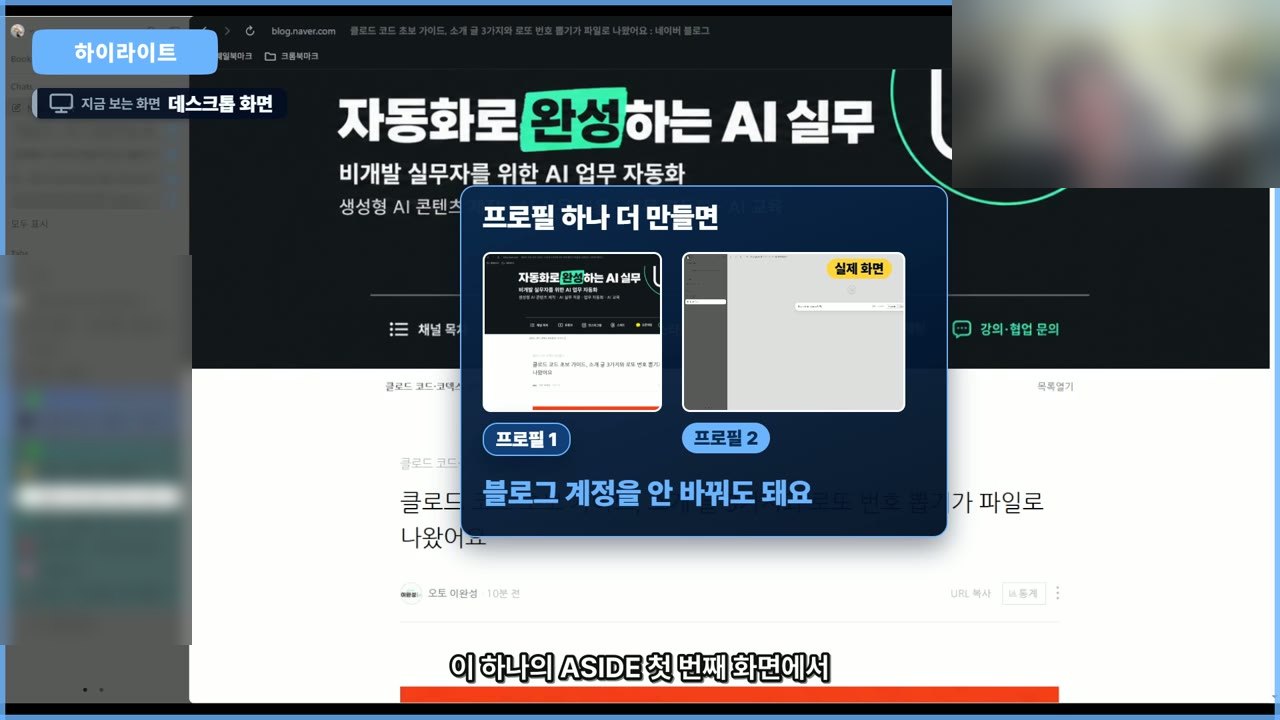
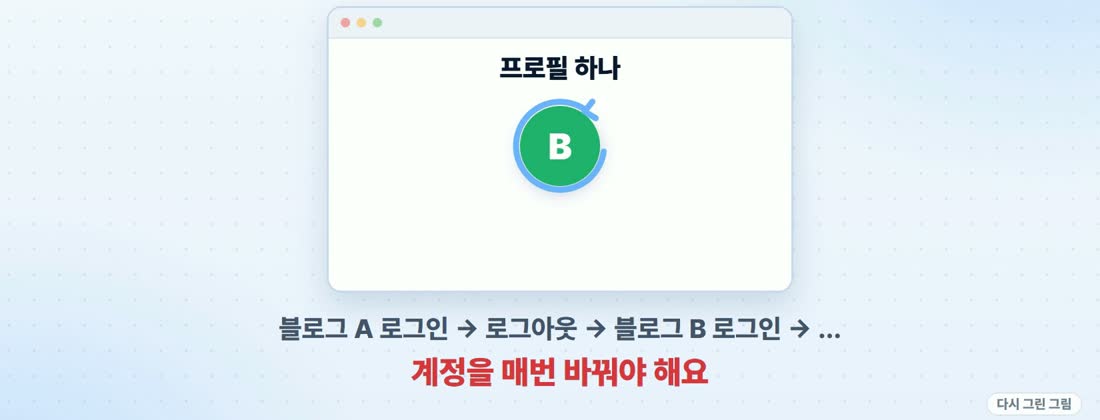
프로필 하나로 두 블로그를 쓰면 계정을 계속 바꿔야 해요. 영상에서 설명한 비교 그림입니다. 영상의 이 부분 보기 ↗
영상으로 보기 · 11편 「어사이드 프로필을 하나 더 만들어 블로그 계정을 나눠 써요」 5:27
주의
- 프로필 단추는 사이드바 맨 위 왼쪽의 아주 작은 그림이라 방송 화면에선 「프로필 추가」 메뉴 글자가 안 보였어요. 그림을 직접 눌러서 찾아보세요.
- 로그인이 풀리면 구독을 다시 연결해야 해요. 영상 속 Claude 칸도 다시 로그인해야 하는 상태였어요.
이 편은 블로그 글이 아직 없어요. 영상으로 봐 주세요.
클로드 코드랑 같이 쓰면
클로드 코드·원격 작업
영상 8편 · 9월 28일 공개 · 클로드 코드 + Aside CLI
클로드 코드 — 어사이드를 불러 상품 조사하기
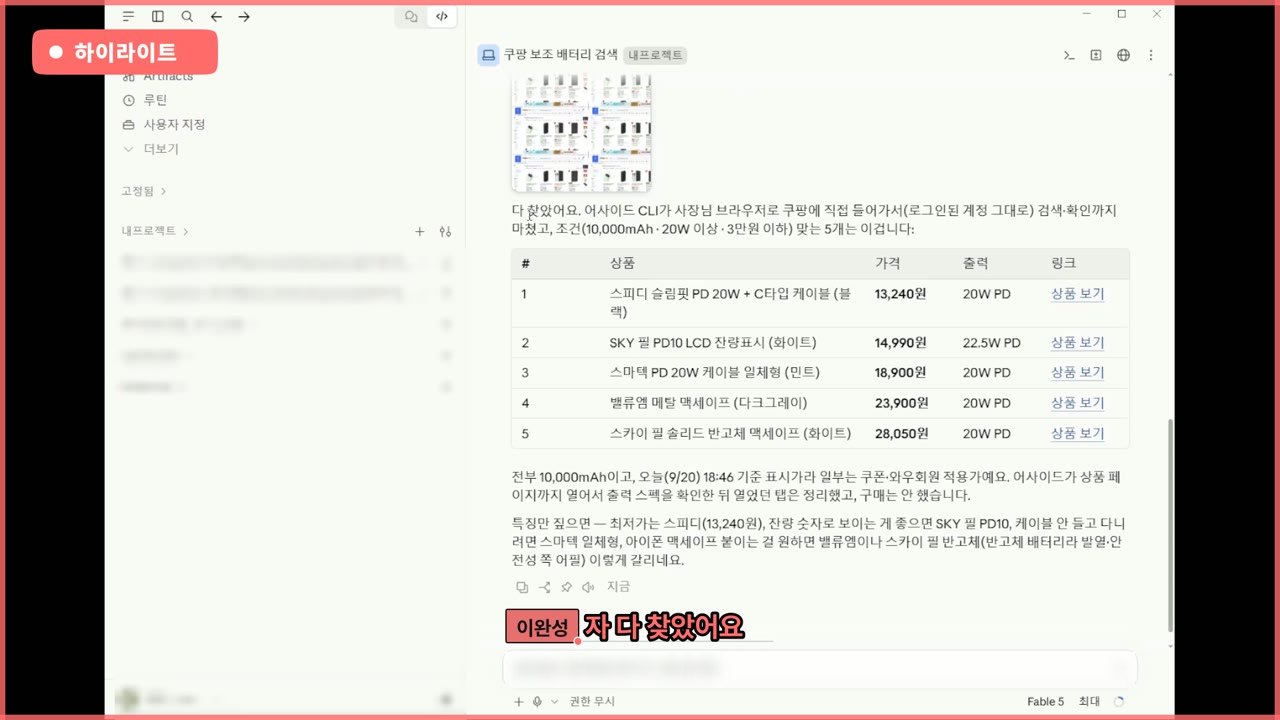
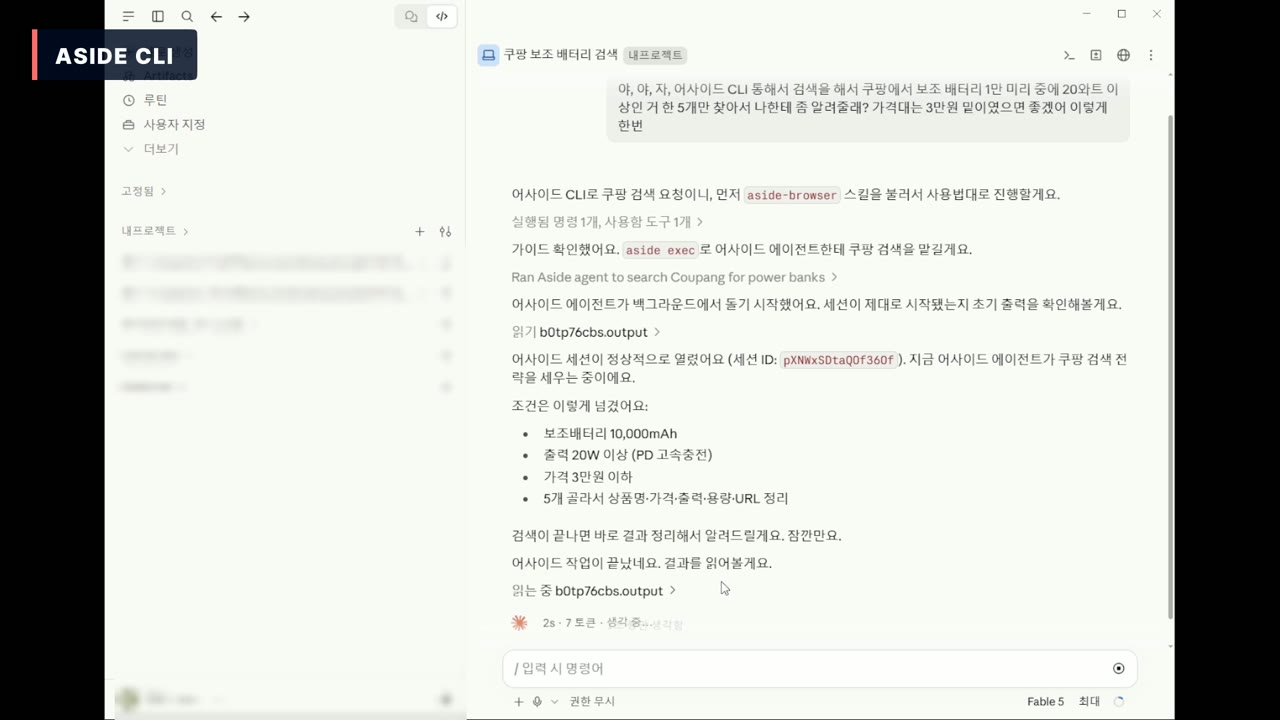
클로드 코드에 「어사이드 CLI 통해서」로 시작하는 한 문장을 말했더니, 어사이드가 창도 안 띄우고 뒤에서 쿠팡을 뒤져 조건에 맞는 보조배터리 5개를 가격·출력·링크 표로 정리해 왔어요.
조건에 맞는 보조배터리 5개 비교
이런 분께클로드 코드(또는 코덱스)는 이미 쓰는데 쇼핑 비교·검색 같은 브라우저 일은 아직 손으로 하는 분, 어사이드 창을 따로 띄우지 않고 클로드 코드 한 곳에서 웹 일까지 맡기고 싶은 분
결과 (영상 화면 기준)
- 조건(10,000mAh · 20W 이상 · 3만 원 이하)에 맞는 5개를 표로 받았어요
- 5개 가격은 13,240원 · 14,990원 · 18,900원 · 23,900원 · 28,050원 (9월 20일 18:46 표시가, 일부는 쿠폰·와우회원 적용가)
- 출력은 4개가 20W PD, 1개가 22.5W PD
- 쿠팡 검색 화면 캡처를 16장쯤 같이 보내 줬어요(제 말)
- 부탁하고 어사이드 작업이 끝나기까지 약 6분, 결과 표가 나오기까지 약 7분 40초(둘 다 녹화 시각으로 잰 값)
- 어사이드 창을 띄우지 않고 클로드 코드 화면 안에서만 진행됐어요
따라 하는 순서
- 어사이드 Settings → Developers 맨 위 「Aside CLI」 칸으로 가요.
- 「Install」 버튼 옆 작은 화살표(∨)를 눌러 「Copy command」로 설치 명령을 복사해요. 이미 깔려 있으면 「Reinstall」로 보여요.
- 복사한 명령을 클로드 코드 입력창에 붙여 넣고 설치해 달라고 하면 돼요.
- 클로드 코드에 「어사이드 CLI 통해서」로 시작해서, 무엇을·조건·몇 개를 한 문장에 다 넣어 말해요.
- 윈도우에서는 어사이드 창에 아무것도 안 떠도 뒤에서 돌고 있으니 그냥 기다려요.
- 표가 오면 마음에 드는 줄의 「상품 보기」를 눌러 상품 페이지에서 가격을 다시 확인해요. 어사이드는 검색·확인까지만 했고 구매는 안 했어요.
영상에서 실제로 넣은 말
야, 야, 자, 어사이드 CLI 통해서 검색을 해서 쿠팡에서 보조 배터리 1만 밀리 중에 20와트 이상인 거 한 5개만 찾아서 나한테 좀 알려줄래? 가격대는 3만 원 밑이었으면 좋겠어
상품을 조사할 때 이렇게 요청했어요
10월 23일 사용 안내에서 같은 걸 시연했는데(「쿠팡 로그인해서 보조 배터리 1만 추천해줘」), 「어사이드로」를 빼고 말했다가 바로 「어사이드로 얘기를 해 줘야 돼요」라고 짚었어요. 사용 안내문에도 「'어사이드로'를 꼭 붙여서 시켜 보세요」라고 적어 드렸어요.
실제 화면으로 확인하기
영상으로 보기 · 8편 「클로드 코드 브라우저 자동화, 어사이드 CLI 사용법」 8:23
주의
- 윈도우에서는 어사이드 화면에 작업 모습이 안 보이고 뒤에서만 돌아요. 맥에선 어사이드 화면에 보였다고 들었지만 저는 확인 못 했어요.
- 보조배터리처럼 검색량이 많은 상품은 시간이 오래 걸려요. 검색 조건을 더 좁혀 부탁했으면 나았을 것 같아요.
- 표의 가격은 그 시각 표시가예요. 맥세이프 제품은 표에 28,050원, 상품 페이지엔 28,690원으로 달랐어요. 사기 전에 상품 페이지에서 다시 확인하세요.
- 결과 표의 링크는 컴퓨터의 기본 브라우저로 열려요. 영상에서는 어사이드가 기본 브라우저가 아니어서 다른 브라우저로 열렸어요.
블로그 글로 보기: 12편 「클로드 코드 브라우저 자동화, 어사이드(Aside) CLI로 쿠팡 보조배터리 5개를 표로 받았어요」
영상 10편 · 10월 22일 공개 · 리모트 컨트롤(Pro)
원격 작업 — 노트북에 블로그 작업 맡기기
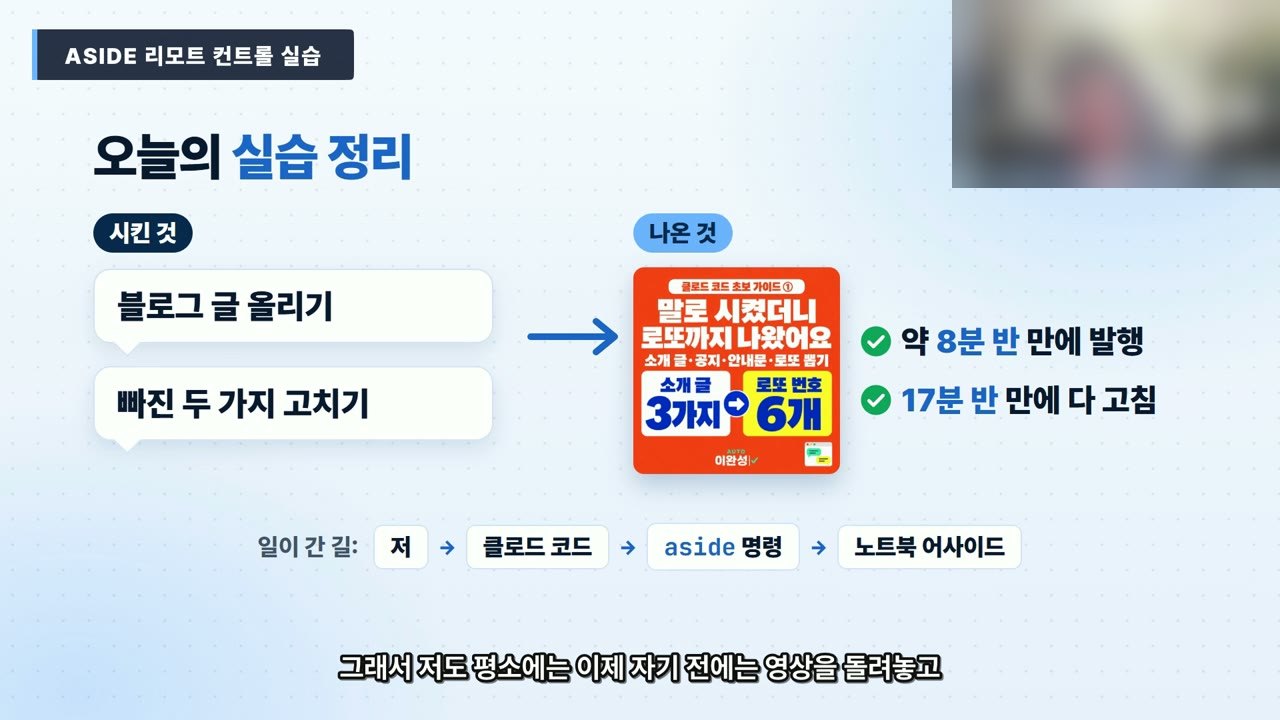
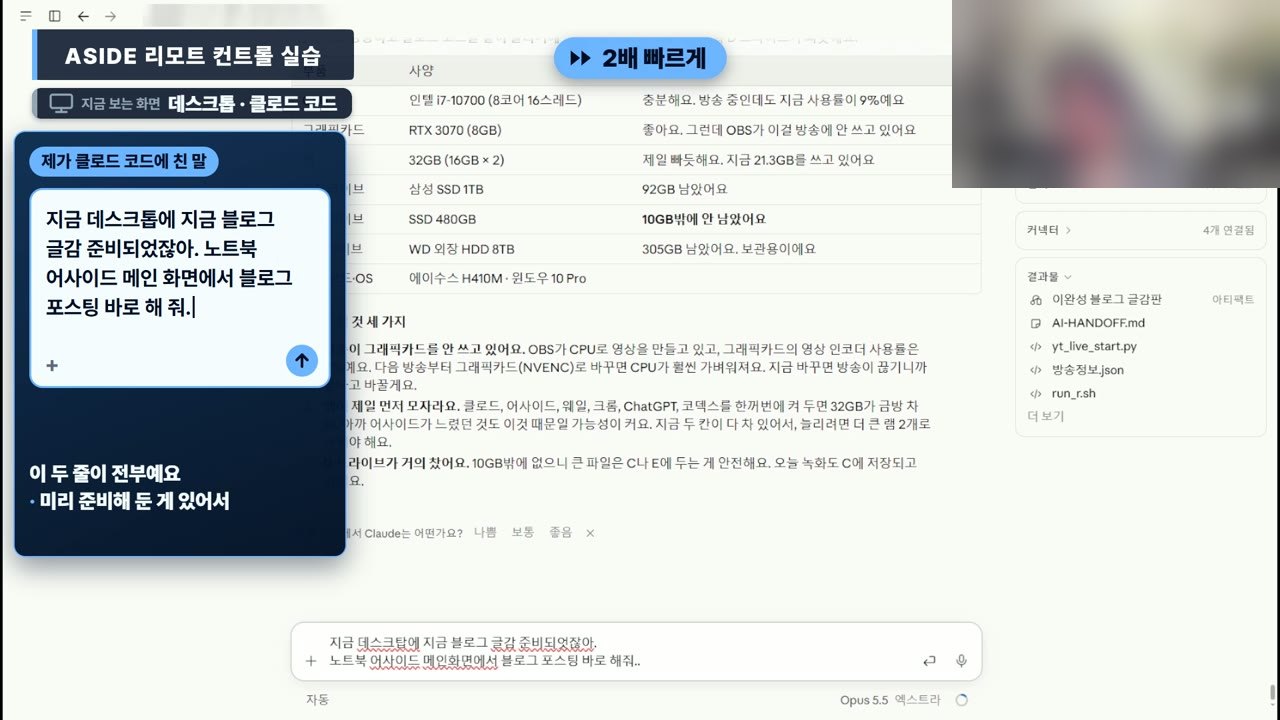
데스크톱 클로드 코드에 두 줄로 요청을 보냈더니, 노트북 어사이드가 블로그 글 한 편을 썼어요. 요청을 보낸 지 약 8분 반 만에 발행까지 마쳤어요.
첫 발행 약 8분 반 · 수정까지 17분 반
이런 분께컴퓨터 한 대로 영상·블로그를 다 돌려서 자꾸 느려지는 분, 안 쓰는 노트북이나 컴퓨터가 한 대 더 있는 분, 어사이드·클로드 코드로 블로그를 올리고 있는 분
왜 했나
영상을 렌더링하는 동안 데스크톱(인텔 i7 10세대 · 램 32GB · RTX 3070)이 느려져서, 블로그 올리는 일은 노트북에 맡기고 싶었어요.
준비물 (Pro 필요)
- 두 컴퓨터 어사이드에 같은 어사이드 계정으로 로그인 (Settings → Account → Devices 에 두 대가 다 보이면 돼요)
- 어사이드 Pro(월 20달러). 스위치에 PRO 딱지가 붙어 있어요
- 일을 받는 노트북에서만 Settings → Developers → Remote Control → 「Allow remote sessions on this machine」 켜기. 시키는 데스크톱은 안 켜도 돼요
- 데스크톱엔 Aside CLI, 노트북 어사이드에선 네이버 블로그 미리 로그인
- 두 컴퓨터가 같이 보는 원드라이브 폴더 하나(블로그 본문·사진). 노트북 쪽 폴더 주소는 앞부분이 달라요
결과 (영상 화면 기준)
- 보내고 발행 클릭까지 8분 32초, 실행이 끝나기까지 약 9분
- 노트북에 넘긴 재료: 본문 4,378자 · 사진 10장 · 태그 30개
- 처음 발행 때 빠진 것 2가지: 영상 주소가 글자로만 들어갔고, 맨 위 정사각 썸네일이 없었어요
- 고치는 데: 영상 주소 약 1분 45초, 코덱스가 썸네일 그리는 데 1분 30초(1254×1254), 노트북 어사이드가 맨 위에 넣는 데 약 3분 반
- 처음 보낸 때부터 다 고칠 때까지 17분 반
- 다 고친 글: 맨 위 정사각 썸네일 + 사진 10장 · 소제목 7개 + 끝에 유튜브 영상 카드
따라 하는 순서
- 위 준비물을 갖춰요.
- 데스크톱 클로드 코드에 「노트북 어사이드에서 블로그 포스팅 해 줘」처럼 말해요.
- 클로드 코드가 노트북이 켜져 있는지(online) 확인하고 노트북으로 일을 보내요. 이때 쓰는 aside host list · aside exec --host 같은 명령은 클로드 코드가 알아서 쳐요.
- 노트북 어사이드 Chats에 새 채팅이 생기고 글·사진·태그를 넣어 발행까지 해요.
- 발행된 글을 직접 열어 보고, 빠진 게 있으면 클로드 코드에 다시 말해서 고쳐요.
영상에서 실제로 넣은 말
지금 데스크톱에 지금 블로그 글감 준비되었잖아. 노트북 어사이드 메인 화면에서 블로그 포스팅 바로 해 줘.
야 지금 유튜브 링크가 안 나와 있고, 원래 우리 하기로 했던 상단 메인 이미지가 빠져 있어. 확인하고, 노트북 어사이드로 다시 재설정해 줘.
[할 일] 오토 이완성 네이버 블로그(https://blog.naver.com/autowanseong)에 글 한 편을 써서 발행한다. 지금 유튜브 라이브로 방송 중이니 화면에서 차근차근 진행한다. 중간에 되묻지 말고 끝까지 한다.
라이브에서 제가 한 말과 실제가 달랐던 곳
- 데스크톱 어사이드가 노트북을 부린 게 아니라, 데스크톱 클로드 코드가 aside 명령으로 노트북에 보냈어요.
- 같은 구글 계정이 아니라 같은 어사이드 계정이면 돼요.
- 화면에 나온 폴더는 다운로드 폴더가 아니라 원드라이브예요.
- 처음에 빠진 건 노트북 탓이 아니었어요. 썸네일은 아직 안 만든 상태였고, 지시문에 「주소는 글자 그대로」, 「대표 사진은 첫 사진」이라고 적혀 있었기 때문이에요.
실제 화면으로 확인하기
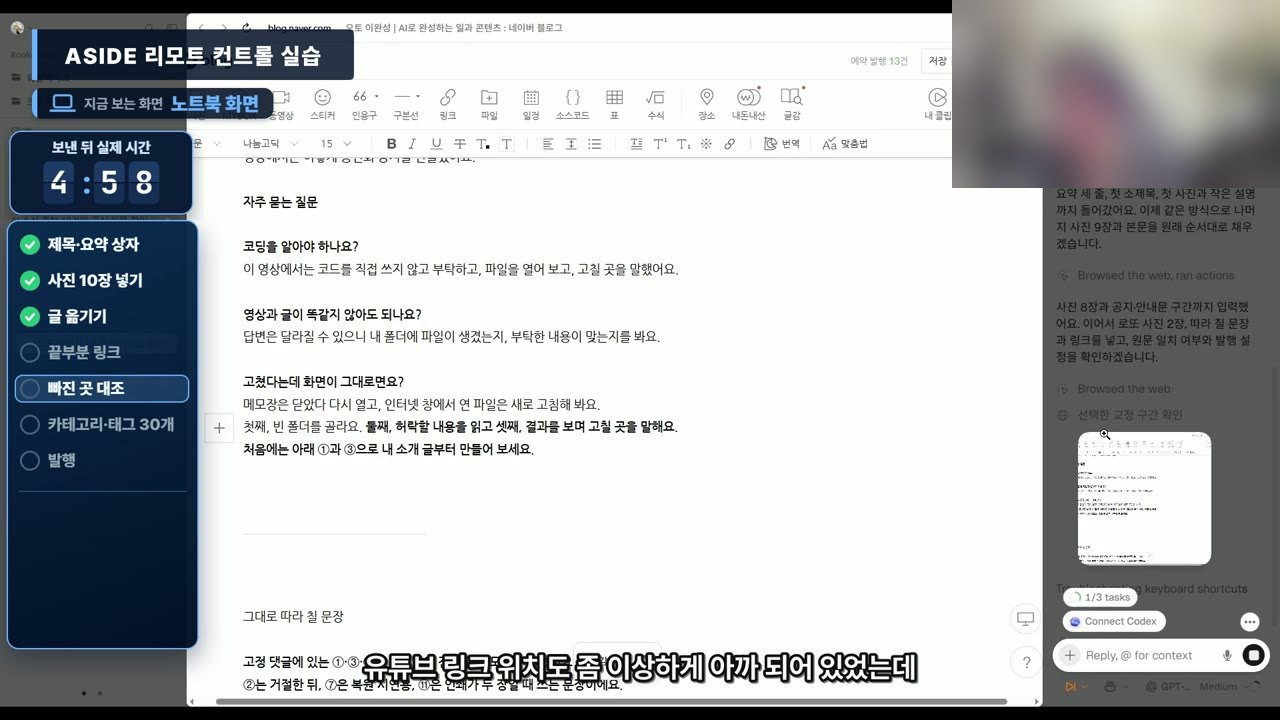
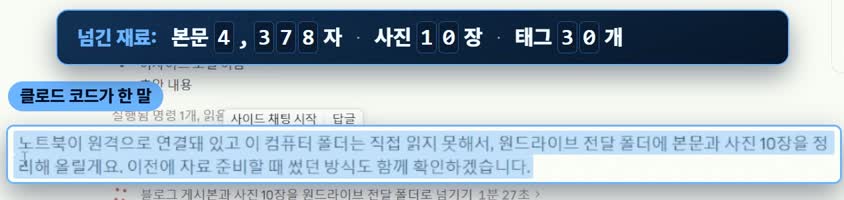
노트북에 넘긴 재료는 본문 4,378자, 사진 10장, 태그 30개예요. 원격 작업 전에 재료부터 준비했어요. 영상의 이 부분 보기 ↗
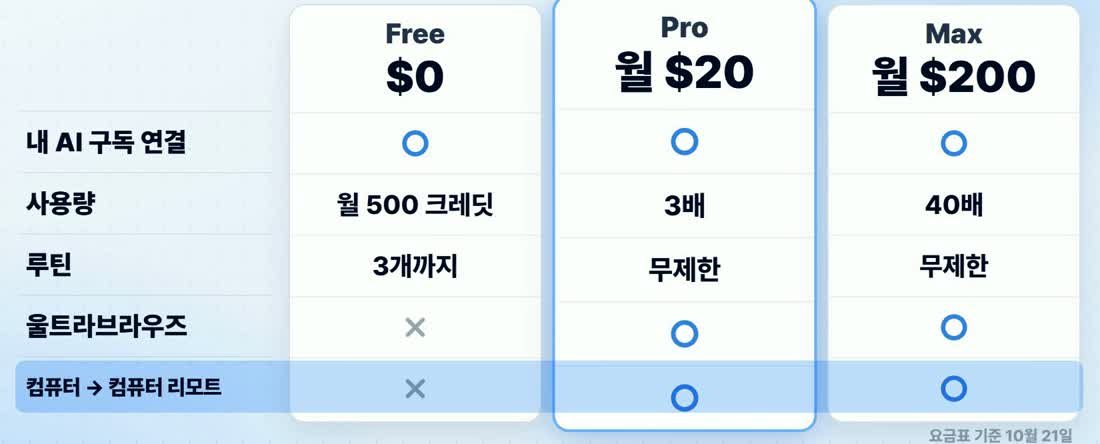
2026년 10월 21일 영상 속 요금표. 컴퓨터 간 리모트 기능은 Pro부터로 표시되어 있어요. 영상의 이 부분 보기 ↗
영상으로 보기 · 10편 「어사이드 리모트 컨트롤로 데스크톱에서 시켰더니 노트북이 블로그를 올렸어요」 15:28
주의
- 리모트 컨트롤은 Pro에서만 켜져요. 무료로도 내 챗GPT·클로드 구독 연결은 돼요.
- 노트북과 노트북 어사이드가 꺼져 있으면 목록에 안 떠요.
- 노트북 어사이드는 노트북 안 파일만 볼 수 있어서 원드라이브 같이 보는 폴더에 재료를 넣었어요.
- 지시문에 「비밀번호 입력·새 로그인 금지」가 들어 있어서, 네이버 블로그는 노트북에서 미리 로그인해 둬야 해요.
- 처음엔 맨 위 썸네일·링크 카드를 지시문에 안 적어서 빠졌거든요, 빠지면 안 되는 건 지시문에 다 적어 두세요.
- 일하는 도중에 고칠 말은 노트북 채팅에 직접 하세요. 데스크톱에서 끼어들기는 「Session not found」로 안 됐어요.
- 사진 올리기에서 한 번 막혔는데 어사이드가 스스로 작업 폴더로 복사해서 올렸어요.
- 이번엔 권한을 Full access로 보내서(권한 칸 설명) Attach folder를 안 붙여도 폴더를 읽었어요. 구글 드라이브·네이버 MYBOX로는 아직 안 해 봤어요.
결과물: 노트북이 올린 블로그 글 (내용은 클로드 코드 초보 가이드예요)
뭐부터 맡길지 모르겠다면
나에게 맞는 활용법
영상 9편 · 9월 29일 공개 · 회사원·자영업자
반복 업무 — 내가 맡길 일부터 고르기
9월 20일 라이브 마지막에 「누가 뭐부터 맡기면 좋을지」를 정리했는데요, 그대로 옮겨 볼게요.
업무별 예시와 부탁 문장 살펴보기
이런 분께쿠팡이츠·배민 리뷰 답글을 매일 직접 다는 사장님, 어사이드에 무엇부터 맡길지 고르는 회사원·쇼핑몰(커머스) 담당자
이렇게 골라 보세요
| 하는 일 | 먼저 맡길 것 |
|---|---|
| 회사원 | 브라우저로 하던 일 → 구글 스프레드시트 → 슬랙처럼 웹 버전이 있는 메신저 순서로 |
| 쇼핑몰(커머스) 담당 | 사방넷이나 물류 프로그램처럼 웹에서 쓰는 관리 화면부터 |
| 가게 사장님 | 쿠팡이츠·배민 리뷰 답글부터, 그다음 당근·스레드·인스타 마케팅. 다만 콘텐츠를 만드는 일까지는 못 한다고 말했어요 |
제 말로는 하루 5분·10분·15분짜리라도 매일 하는 일이면 맡길 만하다고 했어요(잰 시간은 아니에요).
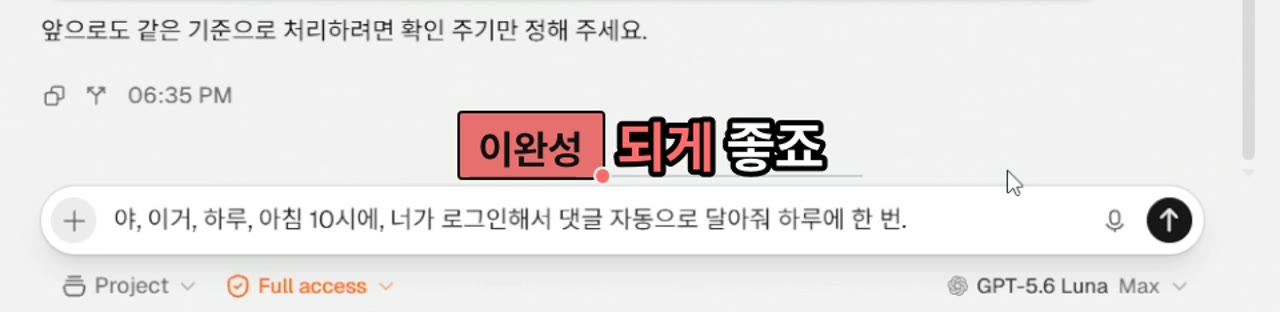
매일 하는 일은 루틴으로 (부탁까지만 해 봤어요)
배민 답글이 끝난 대화창에서 어사이드가 「앞으로도 같은 기준으로 처리하려면 확인 주기만 정해 주세요」라고 묻길래, 같은 입력칸에 말로 넣었어요. 보낸 뒤 화면이나 다음 날 10시에 실제로 돌아간 장면은 영상에 없어서, 걸어 두면 다음 날 결과를 꼭 직접 확인하세요. 무료 요금제는 루틴이 3개까지예요(10월 21일 요금표).
야, 이거, 하루, 아침 10시에, 너가 로그인해서 댓글 자동으로 달아줘 하루에 한 번.
처음 맡겨볼 만한 작업
공모전 사이트에서 나한테 맞는 공모전 고르기, 스레드에 모아 둔 좋은 글을 엑셀로 정리, 홈택스·정부24 서류 찾기, 유튜브 고정 댓글. 공모전·정부24는 저도 아직 해 보지 않았어요.
실제 화면으로 확인하기
영상으로 보기 · 9편 「AI브라우저 활용법, 회사원·자영업자 자동화 추천」 4:54
05 · 복사해서 바로 쓰는 프롬프트
내 글을 모으고,
내 말투로 쓰게 하기
매번 말투를 다시 설명하기 번거롭다면, 먼저 내가 쓴 글을 모아 보세요. 글에서 규칙을 찾고, 초안을 고친 기록까지 남길 수 있도록 프롬프트 7개를 준비했습니다.
직접 쓴 글과 자동화 기록을 바탕으로 만든 초안입니다. 이 프롬프트 세트를 그대로 실행한 결과는 아직 검증하지 않았어요. 발행 전에는 반드시 확인해 주세요.
아래 복사를 누르면 전문이 복사됩니다. 【빈칸】만 바꿔 사용하세요. 글 모으기 → 말투 규칙 만들기 → 초안 쓰기 → 내가 고친 내용 기록하기 순서로 활용할 수 있습니다.
복사용 프롬프트 E · 01
내 글 모으기
어사이드로 해 줘. ■ 목표 내 【스레드 / 네이버 블로그】에 올린 글을 【최근 3주 / 6개월 / 지난 천 개】만큼 모아서 파일 하나로 저장해 줘. ■ 맥락 나는 내 글에서 내 말투를 뽑아 보려고 해. AI가 써 준 글이 내 말 같지가 않아서 올릴 때마다 고치고 있거든. 로그인은 내가 해 뒀어. 어사이드 【폴더 이름】 폴더에 이미 열려 있는 탭에서만 해 줘. 새 탭은 열지 마. ■ 재료 - 내 프로필 주소: 【프로필 주소】 - 날짜로 자를 땐: 【시작 날짜】부터 【끝 날짜】까지 ■ 완성 - 글 한 편마다 올린 날짜, 글 주소, 본문, 누가 썼나(빈칸) 이렇게 네 칸으로 적어 줘. - 본문은 줄바꿈, 띄어쓰기, 오타, ㅋㅋ, 이모지까지 보이는 그대로 옮겨. 맞춤법 고치지 마. 그게 내 말투 재료라서 고치면 안 돼. - 내가 단 답글도 있으면 따로 모아 줘. 남이 쓴 댓글은 빼고. - "누가 썼나" 칸은 비워 둬. 내가 직접 쓴 건지 AI가 써 준 건지 내가 표시할 거야. - 단, 이건 읽기만 하는 일이야. 글쓰기, 좋아요, 댓글, 팔로우, 공유 버튼은 하나도 누르지 마. 아무것도 안 누르고 끝나야 완성이야. ■ 질문 날짜가 안 보여서 기간을 못 가르겠거나, 글이 내가 적은 것보다 훨씬 많으면 시작 전에 물어봐. 저장된 비밀번호 자동 채우기로 로그인하지 마. 로그인 화면이나 인증 화면이 나오면 멈추고 나한테 넘겨. 계정 설정·비밀번호 설정은 건드리지 마. ■ 정리 【저장할 폴더. 영문 경로가 안전해요. 예: C:\Users\Public\내글모음】에 "내글모음_【스레드 또는 블로그】_【오늘 날짜】" 이름으로 저장해 줘. 엑셀이든 텍스트 파일(.md)이든 괜찮아. 맨 위엔 몇 편 모았는지, 제일 오래된 글이랑 제일 최근 글 날짜를 적어 줘. 그 폴더에 저장이 막히면 저장할 수 있는 곳에 두고, 어디에 저장했는지 알려 줘. ■ 검수 끝나면 모은 편수랑 파일 위치만 알려 줘. 빠진 글이 없는지는 내가 프로필 화면이랑 맞춰 볼게.
복사용 프롬프트 F · 02
내 말투 규칙 뽑기
■ 목표 내가 쓴 글을 읽고 "내 말투 규칙" 문서를 만들어 줘. 앞으로 AI가 내 글 초안을 쓸 때 제일 먼저 읽을 문서야. ■ 맥락 나는 【무슨 글을 올리는 사람인지 한 줄】이야. AI가 써 준 글은 너무 반듯해서 내 말 같지가 않아. 그래서 내가 실제로 쓴 글에서 규칙을 뽑으려고 해. 내 글엔 종류가 섞여 있어. 【짧은 생활 글 / 따라 하는 정보 글】처럼 종류마다 말투가 다르면 칸을 나눠서 따로 정리해 줘. ■ 재료 - 내 글 모음: 【내글모음 파일 위치】 ("누가 썼나"에 AI라고 표시한 글은 빼고 읽어) - 있으면 같이: 【내 말 받아쓰기 파일. 라이브 자막, 음성메모, 모임 녹음 받아쓰기】 (글 버릇이랑 말 버릇이 어떻게 다른지도 보려고) ■ 완성 아래 8칸을 다 채우면 완성이야. 칸마다 내 글에서 예문을 1~2개씩 그대로 붙여 줘. 1. 문장 끝: 자주 쓰는 끝맺음, 존댓말이랑 반말 비율 2. 길이: 글 한 편 글자 수, 한 줄 글자 수. 대충 말고 세어서 숫자로 3. 줄바꿈: 몇 줄마다 빈 줄을 넣는지, 첫 줄은 어떻게 여는지 4. 자주 쓰는 말: 내가 반복하는 말버릇, 이음말 5. 안 쓰는 말: 내 글엔 한 번도 없는데 AI 초안엔 자주 나오는 말 6. 웃음, 이모지, 느낌표: ㅋㅋ ㅎㅎ ㅠㅠ 이모지를 얼마나, 어디에 쓰는지 7. 맞춤법, 띄어쓰기: 내가 일부러 안 고치는 버릇이 있는지 8. 끝맺음: 마지막 줄을 어떻게 닫는지 ■ 질문 글만 봐서는 모르겠는 건 지어내지 말고 "확인 필요"라고 적어 둬. 그건 맨 끝에 3개까지만 모아서 물어봐. ■ 정리 "말투규칙.md" 한 파일로 만들어 줘. 맨 위에 "AI가 초안 쓸 때 꼭 지킬 10줄", 그 밑에 8칸 표, 맨 아래엔 비어 있는 "고친 기록" 칸. 마지막 줄엔 "【날짜】 기준, 글 【N】편에서 뽑음"이라고 적어 줘. ■ 검수 내가 읽어 보고 "이건 아닌데" 하는 줄은 지울 거야. 지울 때 내가 왜 아니라고 했는지는 내 말 그대로 "고친 기록"에 남겨 줘.
복사용 프롬프트 G · 03
고친 기록 쌓기
■ 목표 내가 네 초안을 고칠 때마다 무엇을 왜 고쳤는지 말투규칙.md 맨 아래 "고친 기록"에 한 줄씩 쌓아 줘. 같은 걸 두 번 고치지 않으려고 그래. ■ 맥락 나는 AI 초안을 받아서 내 말투로 고쳐서 올려. 고친 건 많은데 기록이 없으니까 다음 초안에서 또 똑같이 틀리더라고. ■ 재료 - 말투규칙.md: 【파일 위치】 - 내가 고쳐서 보내는 글(고치기 전, 고친 뒤)이랑 내가 왜 고쳤는지 한 말 ■ 완성 내가 고친 걸 줄 때마다 아래 꼴로 한 줄 더하면 끝이야. 날짜 | 전: 네가 쓴 문장 | 후: 내가 고친 문장 | 왜: 내가 한 말 그대로(다듬지 마) | 앞으로: 다음부터 이렇게 - 같은 종류 고침이 또 나오면 새 줄 말고 그 줄 밑에 날짜만 붙여서 덧붙여. - 같은 종류가 3번 쌓이면 맨 위 "꼭 지킬 10줄"로 올려. 올렸으면 나한테 한 줄로 알려 줘. - 이미 올린 글은 손대지 마. 새로 쓰는 글부터 적용해. ■ 질문 내가 왜 고쳤는지 말을 안 했으면 짐작해서 채우지 말고 "왜 고치셨어요?" 한 번만 물어봐. ■ 정리 고친 기록은 말투규칙.md 한 파일 안에만 둬. 파일을 따로 여러 개 만들지 마. ■ 검수 새 초안을 쓰기 전엔 말투규칙.md를 고친 기록까지 꼭 먼저 읽어. 초안 맨 아래에 "이번에 지킨 고친 기록: 몇 번째 줄"을 적어 줘. 내가 맞게 지켰는지 볼게. ──── 고칠 때마다 쓰는 한 줄 ──── 이거 고쳤어. 전: 【AI가 쓴 문장】 / 후: 【내가 고친 문장】 / 왜: 【대충 말로】. 고친 기록에 남겨 줘.
복사용 프롬프트 C · 04
스레드 자동화: 내 말투로 쓰고 API로 올리기
■ 목표 【주제】로 스레드 글 【N】편 초안을 내 말투로 써서 파일로 저장해 줘. 올리는 건 아직이야. 초안까지만. ■ 맥락 나는 【나를 한 줄로. 예: 얼마 전까진 평범한 직장인이었고, 지금은 AI한테 하나씩 시켜 보며 막힌 것까지 적는 사람】이야. 스레드는 공식 API(스레드가 열어 둔 공식 통로)로 올리고 있어. 순서는 늘 같아. 네가 초안 파일을 쓰고, 내가 읽고 고치고, 내가 "올려" 한 글만 올라가. 단, 한 번 올라간 글은 고쳤어도 다시 안 올려. 같은 글이 두 번 올라가면 안 돼. ■ 재료 - 말투규칙.md (고친 기록까지): 【파일 위치】 - 내 글 모음: 【파일 위치】, 그중 반응 좋았던 글: 【제목이나 주소 3개】 - 이번 글감 원본: 【영상 자막 / 메모 / 공식 발표 주소】. 숫자랑 사실은 여기 있는 것만 써. - 최근에 올린 글 목록: 【파일 위치】. 같은 얘기가 겹치지 않게 봐. ■ 조건 지킬 것 - 첫 줄은 열에 일곱은 읽는 사람 문제로 열어. "~에서 막히셨죠?" "~에 반나절 쓰시죠?" 이런 식으로, 해결은 둘째 줄 안에. - 나머지는 "저도 처음엔 여기서 막혔어요" 같은 내 얘기로 열어도 돼. 문제로 연 글에도 뒤쪽에 "저도 처음엔 여기서 두 번 접었어요" 같은 초보 때 얘기 한 줄은 넣어. - 계정 정보 글은 말투규칙.md의 "정보 글(존댓말)" 칸을 따라. 줄 끝 ~했다·~이다 같은 반말 금지. - 한 줄에 한 문장, 문단 사이엔 빈 줄 하나. - 숫자는 원본 그대로 정확하게. 어려운 말은 그 줄에서 바로 풀어 줘. - 본문이랑 댓글은 [댓글] 줄로 나눠. 링크는 본문에 넣지 말고 첫 댓글에. - 본문, 댓글 한 조각에 500자 넘지 마. - 마지막 줄은 읽는 사람한테 묻는 한 줄로. 하지 말 것 - 【내 금지어. 예: 남의 실명, 안 써 본 기능 이름, 내가 평소에 안 쓰는 말】 - 과장: 딸깍, 월 천만 원, 누구나 쉽게, 하루 N분이면 - 내 작업 순서나 설정값을 그대로 공개하기. 결과랑 겪은 것만 써. - 짧게 끊는 단정 두 문장 연달아 쓰기("~없습니다. ~만 받습니다."). 이음말로 이어서 써. - 원본에 없는 숫자나 경험 지어내기, 남의 글 문장 가져오기 - 내 얘기 글만 3편 연달아 쓰기. 따라 할 수 있는 정보 글을 사이사이에 넣어. ■ 완료 - 【초안 폴더】에 "날짜_제목.md" 파일 【N】개. - 파일 맨 위에 "approved: false"(아직 내가 확인 안 함) 표시. 내가 "올려" 하기 전엔 true로 바꾸지 마. - "올려"를 들으면 그 글만 true로 바꿔. 예약 발행이 따로 돌고 있으면 scheduled_at을 2099-12-31T23:59로 막은 뒤 publish를 한 번만 하고, 발행 번호를 확인하면 scheduled_at을 원래대로 돌려. - 파일마다 맨 아래에 스스로 매긴 점수. 첫 줄 25, 내 얘기 같나 20, 숫자 20, 솔직함 15, 해 보고 싶나 10, 퍼 가고 싶나 10. 70점 안 되면 다시 써서 70 넘은 것만 남겨. - 금지어 0개, 500자 넘는 조각 0개. ■ 질문 원본에 없는 사실이 필요하면 지어내지 말고 물어봐. 시작 전에 3개까지. ■ 검수 - 다 쓰면 제목이랑 첫 줄만 표로 먼저 보여 줘. 내가 고친 건 말투규칙.md 고친 기록에 남겨. - 올리는 건 내가 "올려" 한 글만이야. 올리기 전에 최근 올린 글 30~100개랑 같은 글이 없는지 먼저 확인해. - 올라가면 그 초안 파일에 발행 번호를 바로 적어서 다시는 안 올라가게 해. 기록 파일에도 날짜, 제목, 글 주소 한 줄.
복사용 프롬프트 D · 05
블로그: 어사이드로 발행 직전까지
어사이드로 해 줘. ■ 목표 내 블로그 【블로그 주소】에 글 1편을 발행 바로 앞까지 채워 줘. 본문, 사진, 카테고리, 태그, 예약 시각까지 다 넣고, 발행 설정 창 맨 아래 '발행' 단추 앞에서 멈추면 돼. ■ 맥락 네이버 블로그는 글을 올려 주는 공식 통로(API)가 없어. 그래서 어사이드가 브라우저를 내 대신 움직여서 넣는 거야. 로그인은 내가 해 뒀어. 어사이드 【폴더 이름】 폴더에 이미 열려 있는 블로그 탭에서만 해. 새 탭 열지 마. 글은 다 써 놨어. 너는 옮겨 담기만 하면 돼. 문장은 고치지 마. ■ 재료 - 본문 원고: 【원고 파일 위치】 (소제목, 인용구, 구분선 표시 그대로) - 사진: 【사진 폴더】. 01, 02 번호 순서대로, 원고에 [사진 01]처럼 적힌 자리에 넣어. - 대표 사진(썸네일): 【파일 위치】 - 원고·사진 위치는 전부 영문 경로에 둔 사본이야(예: C:\Users\Public\…). 한글 경로는 파일을 올릴 때 경로가 사라지기도 해서 그렇게 뒀어. - 영상 주소: 【유튜브 주소】 - 카테고리: 【카테고리 이름】 - 태그: 【태그를 쉼표로. 네이버는 30개까지】 - 예약 시각: 【날짜 시각】 ■ 조건 지킬 것 - 글 맨 위엔 대표 사진부터. - 영상 주소는 글자로만 두지 말고 링크 카드(미리보기 상자)로 넣어. - 원고의 소제목, 인용구, 구분선은 원고 모양 그대로. - 공개는 전체 공개, 검색 허용은 켜 둬. 하지 말 것 - 새 탭 열기, 다른 블로그나 다른 계정으로 바꾸기 - 위쪽 '발행' 단추는 설정 창을 여는 데까지만 눌러. 설정 창 맨 아래 '발행'(예약) 단추는 내가 "올려" 하기 전엔 절대 누르지 마. - 이미 예약해 둔 글을 수정 화면에서 고치고 저장하기. 저장하는 순간 바로 공개돼 버려. - 원고 문장 바꾸기, 없는 내용 덧붙이기 ■ 완료 발행 설정 창에 카테고리, 태그, 예약 시각이 들어간 채로 멈춰 있고, 아래를 세어서 나한테 알려 주면 끝이야. 사진 몇 장 / 소제목 몇 개 / 인용구 몇 개 / 구분선 몇 개 / 링크 카드 있음·없음 / 대표 사진 맨 위 맞음·아님 / 태그 몇 개 ■ 질문 원고에 사진 자리가 애매하거나, 카테고리가 목록에 없으면 멈추고 물어봐. 저장된 비밀번호 자동 채우기로 로그인하지 마. 로그인 화면이나 인증 화면이 나오면 멈추고 나한테 넘겨. 계정 설정·비밀번호 설정은 건드리지 마. ■ 검수 - 내가 미리보기로 보고 "올려" 하면 그때만 설정 창 맨 아래 단추를 눌러 줘. - 내가 중간에 멈춤을 눌렀으면, 다시 하기 전에 블로그 글 목록부터 열어서 벌써 올라간 글이 있는지 먼저 알려 줘. - 올라간 다음엔 글 주소랑 공개인지 예약인지 알려 줘.
복사용 프롬프트 A · 06
롱폼 하나를 여러 곳으로
■ 목표 롱폼 영상 1편으로 아래 초안 묶음을 만들어 줘. - 숏폼 【10】개 이상 (30분짜리 영상이면 최소 10개) - 블로그 글 【1】편 - 스레드 글 【2】편 - 【인스타 카드 문구 1세트. 필요 없으면 이 줄 지워】 그리고 다음 편부터 그대로 다시 쓸 수 있게 "이번에 한 순서"를 문서 한 장으로 남겨 줘. ■ 맥락 나는 블로그 【4】개를 운영하고 유튜브 롱폼을 만들어. 롱폼 하나 만들면 그걸 숏폼, 블로그, 스레드로 나눠 쓰고 싶어. 한 재료를 여러 곳에 쓰는 거야(원소스 멀티유즈). 단, 한 번에 여러 곳에 다 올려 버리는 큰 프로그램은 바라지 않아. 곳마다 초안까지만 만들고 마지막 확인은 내가 해. ■ 재료 - 롱폼 영상: 【파일 위치 또는 유튜브 주소】 - 받아쓰기(자막): 【자막 파일】. 없으면 받아쓰기부터 해 줘. - 내가 원하는 모양의 레퍼런스: 【잘 된 숏폼, 블로그 주소 목록. 많을수록 좋아】 - 말투규칙.md: 【파일 위치】 - 내가 전에 쓴 블로그 글: 【주소 2개】 (형식 참고용) ■ 조건 지킬 것 - 먼저 레퍼런스를 보고 "이런 숏폼을 뽑는 프롬프트"를 거꾸로 뽑아 줘(역설계). 그 프롬프트로 숏폼을 잘라. - 숏폼 하나는 최소 40초, 최대 1분 20초. - 말 중간에서 시작하거나 끊지 마. 앞뒤 맥락 없이 잘린 건 빼. - 숏폼마다 롱폼 몇 분 몇 초부터 몇 분 몇 초까지인지 적어. - 내용은 영상에서 말한 것, 화면에 나온 것만. 숫자도 영상 그대로. - 제목엔 그 영상에서 실제로 한 일이랑 그 안의 숫자만 넣어. 말하듯 한 문장으로, 후보는 3개까지. - 곳마다 말투는 따로. 블로그는 존댓말로 풀어서, 스레드는 첫 줄을 읽는 사람 문제로, 숏폼 자막은 내가 말한 그대로. 하지 말 것 - 과장: 딸깍, 누구나 쉽게, 월 천만 원 - 영상에 없는 경험이나 숫자 지어내기 - 【공개하면 안 되는 것. 예: 회사 이름, 내 제작 설정값】 - 레퍼런스 문장이나 화면 베끼기. 모양만 참고해. - 어디에든 올리기 ■ 완료 - 숏폼 표: 번호 / 시작~끝 / 길이 / 첫 문장 / 제목 후보. 40초보다 짧거나 1분 20초보다 긴 건 0개. - 블로그 초안, 스레드 초안, 【인스타 카드 문구】 파일이 【폴더】에 따로따로. - "이번에 한 순서" 문서 1장. - 아무 데도 안 올라간 상태. ■ 질문 안 들리거나 앞뒤가 안 맞는 구간은 지어내지 말고 그 시각이랑 같이 물어봐. ■ 검수 맥락은 마지막에 항상 내가 봐. 숏폼 표부터 보여 주면 뺄 거랑 바꿀 거를 내가 고를게. 고친 건 말투규칙.md 고친 기록에 남겨 줘. 올리는 건 곳마다 따로 해. 스레드는 스레드 순서대로, 블로그는 블로그 순서대로.
복사용 프롬프트 B · 07
일반형 빈 틀
■ 목적(목표) (최종 결과물이 뭐예요? "뭘 만들어 줘" 한 줄이면 돼요) 【 】 ■ 맥락 (지금 내 상황이에요. 나는 누구고, 왜 하고, 어디까지 해 놨는지. 말로 떠들듯 길게 넣어도 돼요) 【 】 ■ 재료 (참고할 거예요. 내 파일, 예전에 만든 것, 잘 된 레퍼런스 주소) 【 】 ■ 완성 (언제 끝난 걸로 볼지예요. 개수, 길이, 파일 이름처럼 눈으로 확인되는 걸로) 【 】 ■ 질문 (모르면 지어내지 말고 먼저 물어보라고 해요. "시작 전에 3개까지 물어봐 줘") 【 】 ■ 정리 (결과를 어떤 모양으로 받을지예요. 표, 파일, 목록) 【 】 ■ 검수 (마지막엔 내가 봐요. 로그인·비밀번호·결제·구매는 AI에 맡기지 않고 내가 직접 해요. 올리기·보내기는 내가 확인한 다음에) 【 】
글을 올리는 방법: 스레드는 API, 블로그는 어사이드
- 스레드 공식 API(스레드가 열어 둔 공식 통로)로 올려요. AI가 초안 파일을 쓰고, 제가 읽고 고친 다음 「올려」 한 글만 올라가요.
- 스레드는 한 번만 한 번 올라간 글은 고쳤어도 다시 안 올려요. 8월 18일에 같은 글이 다섯 번 올라간 뒤 생긴 규칙이에요. 리포스트는 공식 통로로 안 돼서 앱에서 손으로 해요.
- 블로그 네이버 블로그는 글을 올려 주는 공식 통로(API)가 없어서, 어사이드가 브라우저로 사진·카테고리·태그·예약 시각까지 채우고 발행 설정 창 맨 아래 「발행」 단추 앞에서 멈춰요.
- 마지막 단추는 「올려」 다음에 10월 22일에 제가 멈춤을 눌렀는데 이미 보낸 발행 명령이 끝까지 가서 옛 제목으로 공개된 적이 있어요. 그 뒤로 발행·예약은 제가 마지막 판을 보고 「올려」 한 다음에만 해요.
💬 막히면 오픈채팅방에 물어보세요.
06. AI에게 맡긴 일과 직접 확인할 일
어사이드가 처리한 부분과 제가 직접 한 부분을 나눠 적었습니다. 맡기기 전에 확인해 주세요.
제가 직접 한 것
- 로그인쿠팡·쿠팡이츠·배민·홈택스 모두 라이브에선 제가 직접 했어요. 크롬·웨일 비밀번호를 가져와 두면 어사이드가 그걸로 로그인하기도 해요.
- 결제쿠팡 부탁엔 「장바구니에다 좀 담아 주고」까지만 넣고 결제 말은 안 했더니, 15,440원어치 담고 「결제는 진행하지 않았어요」로 끝났어요. 설치 후 안내문에도 「결제·구매처럼 돈이 나가는 일은 맡기지 말고, 마지막 버튼은 직접 누르세요」라고 적어 드렸어요.
- 나쁜 리뷰 답글별점 낮은 리뷰와 부정 리뷰는 달지 말고 먼저 보고하라고 시켰어요. 배민 부정 리뷰 2건은 그대로 남았어요.
- 민감한 화면홈택스 증명서 화면은 가리면서 진행했어요. 신청서 용도·제출처는 제가 말하지 않았더니, 어사이드가 묻지 않고 「기타」로 채웠어요(사례 04).
- 마지막 확인발행된 글은 제가 열어 보고 빠진 걸 다시 시켰어요.
- 그림블로그 맨 위 썸네일은 어사이드가 아니라 클로드 코드가 코덱스에 맡겨 그렸고, 어사이드는 넣기만 했어요.
안 됐거나 아직 안 해 본 것
- 카카오톡개인정보 문제가 있어서 라이브에선 건너뛰었어요. 「어느 정도 제어가 된다」고 말했지만 보여 드린 적은 없어요.
- 쿠팡이츠 2주 지난 리뷰플랫폼 규칙이라 어사이드도 못 달았어요.
- 콘텐츠 자체 만들기「거기까지는 못 한다」고 말했어요.
- 원격으로 돌아가는 일에 데스크톱에서 끼어들기「Session not found」로 안 됐어요.
- 노트북이 꺼져 있을 때 원격노트북이나 노트북 어사이드가 꺼져 있으면 「Remote hosts lookup failed: 403」이 떠서 일을 보낼 수 없었어요.
- 무료 요금제로 리모트 컨트롤Pro에서만 켜지는 기능이라 무료 요금제로는 못 써요.
- 매일 정해진 시각 루틴부탁까지만 넣었고 실행 결과는 영상에 없어요.
- 요기요·운영시간·품절 관리, 택배 송장요기요·운영시간·품절 관리는 「될 것 같다」고만 했고, 택배 송장은 말만 했을 뿐 해 본 기록이 없어요.
- 구글 드라이브·네이버 MYBOX로 폴더 같이 보기해 보지 않았어요.
- 맥저는 윈도우로만 했어요.
07. 사용하다 막혔던 문제와 해결 방법
실제로 막혔던 곳만 모았는데요, 비슷한 데서 멈추면 이 목록부터 보세요.
- 처음 켰을 때메뉴가 영어
그대로 쓰고 시키는 말은 한국어로 했어요
- 설치 중 다운로드 오류한 분 노트북에서 다운로드가 끝까지 안 됨
그 자리에선 64비트가 아니라서일 수 있다고 짐작만 했어요. 64비트인지·보안 프로그램이 막는지는 그 노트북에서 직접 확인해야 하는 상태예요
- 사이트 로그인아이디·인증서가 필요한 화면
제가 직접 로그인하고 「로그인됐어」라고 말해 줬어요
- 홈택스말이 중간에 끊겨 「첫 번째 인증서」로 알아들음
「로그인은 이미 했고, 다섯 개 중 첫 번째로」라고 다시 말했어요
- 쿠팡이츠「별점 낮은 건 보고」라고 했더니 4점까지 보류
「4점도 그냥 댓글 달아줘」라고 숫자로 다시 말했어요
- 스레드홍보글에 넣을 유튜브 주소를 안 줌
주소를 붙여 다시 보냈어요
- 스레드길게 말했더니 「게시해줘요」를 못 들음
말풍선을 보고 짧게 한 번 더 말했어요
- 진행 중「Error」 표시 (쿠팡이츠·부동산·쿠팡·스레드에서 떴어요)
바로 끄지 않고 지켜보니 어사이드가 다시 시도하거나 다음 단계로 넘어갔어요
- 클로드 코드에서 시킬 때어사이드 창에 아무것도 안 뜸(윈도우)
뒤에서 돌고 있었어요. 결과와 캡처가 클로드 코드로 왔어요
- 클로드 코드에서 시킬 때결과 링크가 다른 브라우저로 열림
기본 브라우저가 다른 걸로 잡혀 있어서였어요
- 클로드 코드에서 시킬 때「어사이드로」를 빼고 말함
「어사이드로」를 붙여서 다시 시켰어요
- 원격 블로그지시문에 안 적은 맨 위 썸네일·링크 카드가 빠짐
다시 시켜 두 번 고쳤어요(링크 약 1분 45초, 썸네일 넣기 약 3분 반)
- 원격 블로그원드라이브 폴더에서 사진 올리기가 바로 안 됨
노트북 어사이드가 스스로 작업 폴더로 복사해서 올렸어요
- 원격노트북이 꺼져 있으면 「Remote hosts lookup failed: 403」
로그인 문제가 아니라 노트북과 어사이드를 켜면 됐어요
- 블로그 운영한 프로필에서 계정 둘을 번갈아 쓰다 발행 직전에 계정이 바뀜
프로필을 둘로 나눴어요
- 블로그 운영어사이드 창이 화면을 안 그리는 상태가 되자 네이버 편집기가 입력을 안 받아 예약 글 하나가 반쪽으로 들어감
그 글은 비공개로 돌리고, 어사이드를 다시 켜니 살아났어요
08. 구독과 요금 확인하기
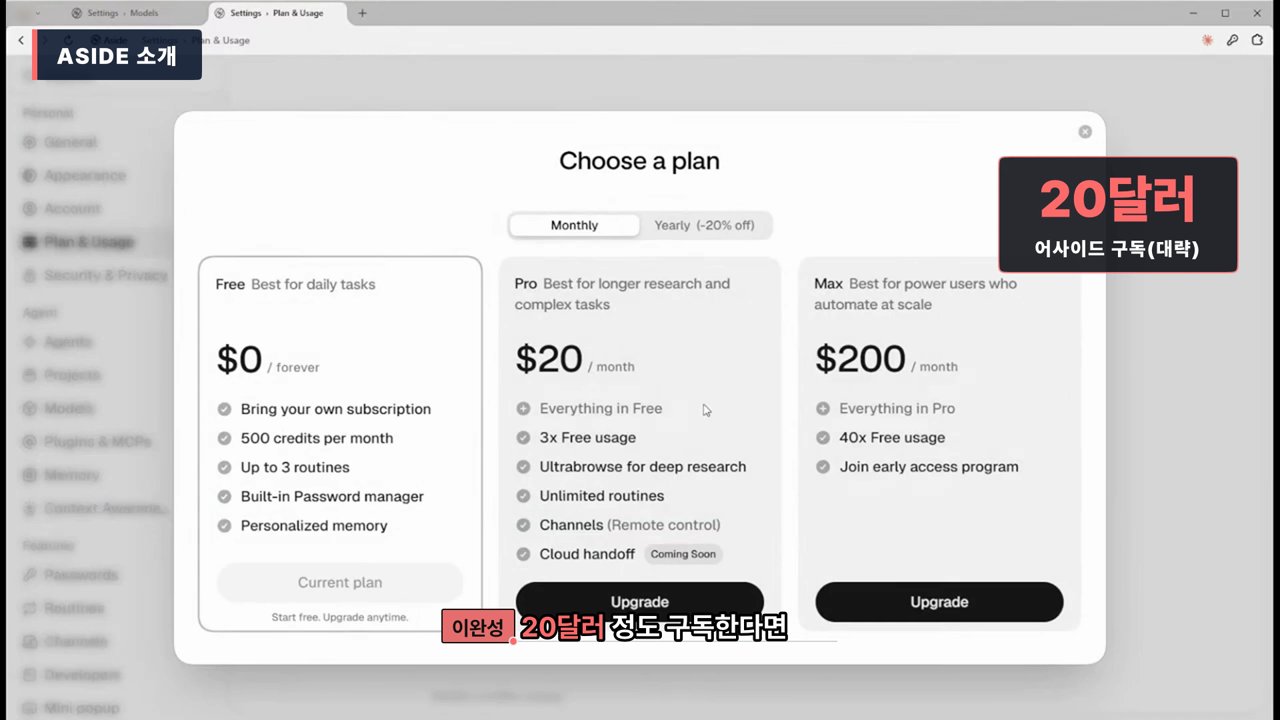
요금은 자주 바뀔 수 있어서 날짜를 꼭 붙였어요. 아래 표는 2026년 10월 21일 aside.com 요금표 기준이고, 9월 20일 앱 화면에서도 Free 0달러 · Pro 월 20달러 · Max 월 200달러로 같았어요.
| 항목 | Free | Pro | Max |
|---|---|---|---|
| 값 | 0달러 | 월 20달러 | 월 200달러 |
| 내 챗GPT·클로드 구독 연결 | 돼요 | 돼요 | 돼요 |
| 사용량 | 월 500 크레딧 | 무료의 3배 | 무료의 40배 |
| 루틴(반복 작업) | 3개까지 | 무제한 | 무제한 |
| 울트라브라우즈(깊은 조사) | 안 돼요 | 돼요 | 돼요 |
| 컴퓨터 → 컴퓨터 리모트 | 안 돼요 | 돼요 | 돼요 |
연간 결제는 20% 할인 표시만 있고 금액은 안 적혀 있었어요. Max는 요금표에 40배, 도움말 문서엔 30배로 달라서 요금표 값을 적었어요. 세금이 포함됐는지는 확인하지 않았어요.
크레딧과 내 구독
크레딧은 내가 연결한 챗GPT·클로드 구독과 따로 계산돼요. 내 구독을 연결하면 그 구독으로 돌고, 남은 크레딧은 Settings → Plan & Usage 에서 봐요. 「어사이드도 결제해야 돼요?」라는 질문에는 「내 구독을 연결해서 쓰면 된다」고 답했어요.
Pro 20달러, 나한테 맞을까 (10편 영상 카드 그대로)
이런 분께 맞아요
- 안 쓰는 컴퓨터가 한 대 더 있다
- 내 컴퓨터는 영상 같은 무거운 일로 바쁘다
- 블로그와 계정을 여러 개 운영한다
이런 분은 무료로 충분해요
- 컴퓨터가 한 대뿐이다
- 리모트 컨트롤은 안 쓸 것 같다
- 이미 내 구독으로 돌리고 있다
제 말: 「이 리모트 컨트롤 기능만으로 20불을 태우기에는 좀 너무 비쌀 수가 있죠」(10월 21일 라이브)
09. 자주 묻는 질문
Q어사이드도 따로 결제해야 하나요?
A무료로도 써요. 무료 요금제는 매달 500 크레딧을 주고, 내 챗GPT·클로드 구독을 연결하면 그 구독으로 돌아가요. 컴퓨터 두 대를 묶는 리모트 컨트롤 같은 기능은 Pro(월 20달러)부터예요(10월 21일 요금표 기준).
Q네이버 블로그도 API 키를 넣어야 하나요?
A네이버 블로그는 넣을 API 키가 없어서, 저는 어사이드가 브라우저로 직접 올리게 해요. 사람이 화면에서 하던 순서대로 하는 거라 키가 필요 없어요.
Q리뷰 답글이 다 똑같은 문장으로 달리나요?
A실제 영상에선 최근 3주 동안 제가 단 답글을 먼저 읽고 말투를 배운 뒤에 달라고 시켰고, 별점 낮은 리뷰는 먼저 보고하게 했어요. 쿠팡이츠·배민 사례에 그 문장이 그대로 있어요.
Q한국어로 쓸 수 있나요?
A메뉴는 영어였어요(9월 20일 기준). 시키는 말은 두 라이브 모두 한국어로 했어요.
Q결제까지 해 버리나요?
A쿠팡 장보기는 장바구니에 담는 데까지만 맡겼고 결제 전에 멈췄어요. 돈이 나가는 마지막 버튼은 직접 누르세요.
Q비밀번호를 알려 줘야 하나요?
A라이브에선 개인정보 때문에 로그인을 제가 직접 했어요. 크롬·웨일 비밀번호를 가져와 두면 로그인할 때 그걸 써요. 비밀번호를 채팅창에 쓰는 건 어사이드도 하지 말라고 안내했어요.
Q모델은 뭘 골라야 하나요?
A9월 20일엔 GPT-5.6 Luna에 Deep 칸만 Opus 5였는데, 10월엔 다섯 칸을 모두 GPT-6.1 Sol로 맞추고 추론은 미디엄 이상을 권했어요(10월 21일 화면·10월 23일 사용 안내). 자세한 건 사례 01에 있어요.
Q클로드 코드랑 같이 쓸 수 있나요?
ASettings → Developers 에서 Aside CLI를 깔면 클로드 코드가 어사이드를 시켜요. 시킬 때 「어사이드로」를 꼭 붙이세요. 자세한 건 사례 09에 있어요.
Q리모트 컨트롤은 무료로 되나요?
APro에서만 켜져서 무료로는 안 되고, 켜는 곳도 일을 받는 컴퓨터예요.
Q두 컴퓨터를 묶으려면 같은 구글 계정이어야 하나요?
A같은 어사이드 계정이면 돼요. 저는 둘 다 구글로 들어갔어요.
Q노트북 어사이드가 데스크톱 파일을 읽나요?
A노트북 어사이드가 데스크톱 파일을 읽지 못해서, 두 컴퓨터에서 함께 볼 수 있는 원드라이브 폴더에 재료를 넣었어요.
Q블로그 계정이 둘이면요?
A프로필을 하나 더 만들면 프로필마다 로그인이 따로 남아서 매번 안 바꿔도 돼요. 사례 08에 있어요.
Q크레딧 500이면 몇 번이나 시킬 수 있나요?
A몇 번인지는 재 보지 않았어요. 남은 양은 Settings → Plan & Usage 에서 보는데요, 9월 20일 방송 날 제 무료 계정은 「98% remaining」이었어요. 저는 챗GPT·클로드 구독을 연결해 두고 썼고, 크레딧을 다 쓰면 어떻게 되는지는 제 기록엔 없어요.
Q크롬은 계속 써도 되나요?
A기본 브라우저를 어사이드로 바꿔야 하냐는 질문에 「안 해도 돼, 그거는 나중에」라고 했어요. 제 컴퓨터도 기본 브라우저가 어사이드가 아니라서, 클로드 코드 결과 링크가 다른 브라우저로 열렸어요(사례 09).
Q컴퓨터는 어느 정도여야 하나요?
A기준은 따로 재 보지 않았어요. 제가 쓰는 데스크톱은 인텔 i7 10세대 · 램 32GB · RTX 3070이에요. 설치가 끝까지 안 된 노트북은 원인을 아직 몰라서, 64비트인지 등은 해당 노트북에서 추가 확인이 필요해요.
Q휴대폰으로도 되나요?
A저는 윈도우 컴퓨터에서만 해 봤어요. 휴대폰으로는 안 해 봤어요.
Q웹에서 하는 건 다 되나요?
A해 본 것과 안 해 본 것을 위에 나눠 적었어요. 카톡방 코사원도 「전부 된다」고 받아들이면 과하다고 답했어요.
Q맥이랑 윈도우가 다른가요?
A저는 윈도우로만 했어요. 클로드 코드로 시킬 때 맥에선 어사이드 화면에 작업이 보였다고 들었지만, 확인은 못 했어요.
10. 전체 과정을 영상으로 보기
이 가이드에 쓴 영상 전부예요. 9월 영상 9편은 재생목록 「AI 브라우저 어사이드(Aside) 활용기」로 한 번에 보셔도 돼요.










번외: 10월 2일 「연휴 여행 4코스, AI 브라우저가 10분 만에 축제까지 다 짰습니다」(4:13) · 블로그 14편
블로그 연재 목차 글: 어사이드 브라우저 연재 13편을 한곳에 모은 글
11 · 질문하고 같이 해결하기
함께 풀어볼 일이 있다면, 오픈채팅방으로
위 사례에서 내 일과 가장 가까운 것 하나를 골라 부탁 문장을 그대로 넣어 보세요. 해 보다가 막히면 오픈채팅방에 남겨 주세요. 저도 AI를 몇 달 먼저 써 본 사람이라, 다른 분들이 시도한 방법을 듣는 게 많은 도움이 돼요.
정보공유방 들어가기주소 https://open.kakao.com/o/gytENHRi
방 안의 AI 코사원에게 제가 라이브 중에 「코사원 어사이드 얼마나 좋아? 웹에서 하는 건 다 자동화가 돼?」라고 물었을 땐 25초쯤 뒤에 답이 왔어요.
이 가이드의 기준
- 2026년 10월 24일에 정리했어요. 영상은 2026년 9월 22일~10월 23일에 올린 유튜브 영상 11편과 라이브 2편(9월 20일·10월 21일)이에요.
- 숫자는 영상 화면에 나온 그대로 옮겼고, 제가 말로만 한 숫자는 「제 말」이라고 따로 적었어요. 녹화 시각·작업 기록으로 잰 값도 따로 표시했어요.
- 윈도우에서 해 봤어요. 모델 칸에 떠 있던 이름이 9월 20일엔 GPT-5.6 Luna, 10월 21일엔 GPT-6.1 Sol이었을 만큼 이름이 자주 바뀌어요. 요금은 10월 21일 요금표 기준이에요.
- 화면 속 이름·가게 이름·주문 내역 같은 개인정보는 가리고 실었어요.