01. 하고 싶은 일부터 고르세요
| 하고 싶은 일 | 여기부터 |
|---|---|
| 클로드 코드를 아직 한 번도 안 켜 봤어요 | 04. 1단계 |
| 「깃이 설치돼 있지 않아요」 「파이썬이 없어요」에서 멈췄어요 | 05. 2단계 |
| 내 영상에 자막을 붙이고, 내 목소리로 대본을 읽히고 싶어요 | 06. 3단계 (2단계를 먼저 끝내고) |
| 따라 하다가 막혔어요 | 07. 막혔나요? |
02. 클로드 코드는 어떤 도구인가요?
말로 부탁하면 내 컴퓨터 폴더에서 직접 일을 해 주는 AI예요. 인터넷 창에서 쓰는 클로드는 답을 글로 보여 주고 끝나요. 클로드 코드는 내가 고른 폴더 안에 파일을 만들고, 고치고, 프로그램을 설치하고 돌려요. 이름에 「코드」가 들어가지만 코드를 몰라도 돼요. 부탁은 평소 말로 하면 돼요.
시작하려면 필요한 것
| 필요한 것 | 설명 |
|---|---|
| 유료 구독(Pro 이상) | 무료 계정으로는 클로드 코드를 못 써요. Pro 월 결제 20달러(세금 별도 — 한국 요금 화면의 22달러는 부가세 포함). 무료 계정은 코드 탭을 누르면 업그레이드 안내가 떠요 |
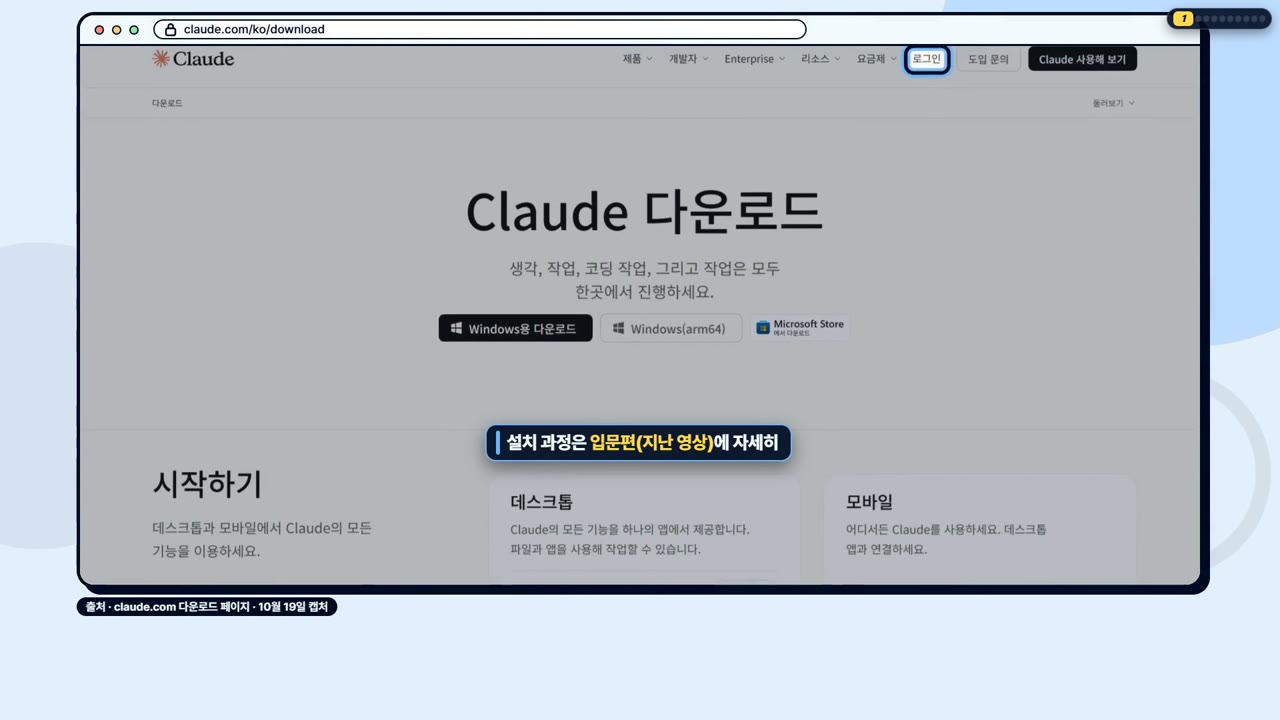
| 클로드 데스크톱 앱 | https://claude.com/download 에서 Windows용을 받아 설치하고 로그인해요. 설치 중에 윈도우가 「이 앱이 디바이스를 변경할 수 있도록 허용하시겠어요?」라고 물으면 「예」 |
| 연습 폴더 하나 | 문서 폴더 안에 「클로드연습」 같은 빈 폴더를 만들어 두세요 |
처음 화면, 이것만 알면 돼요
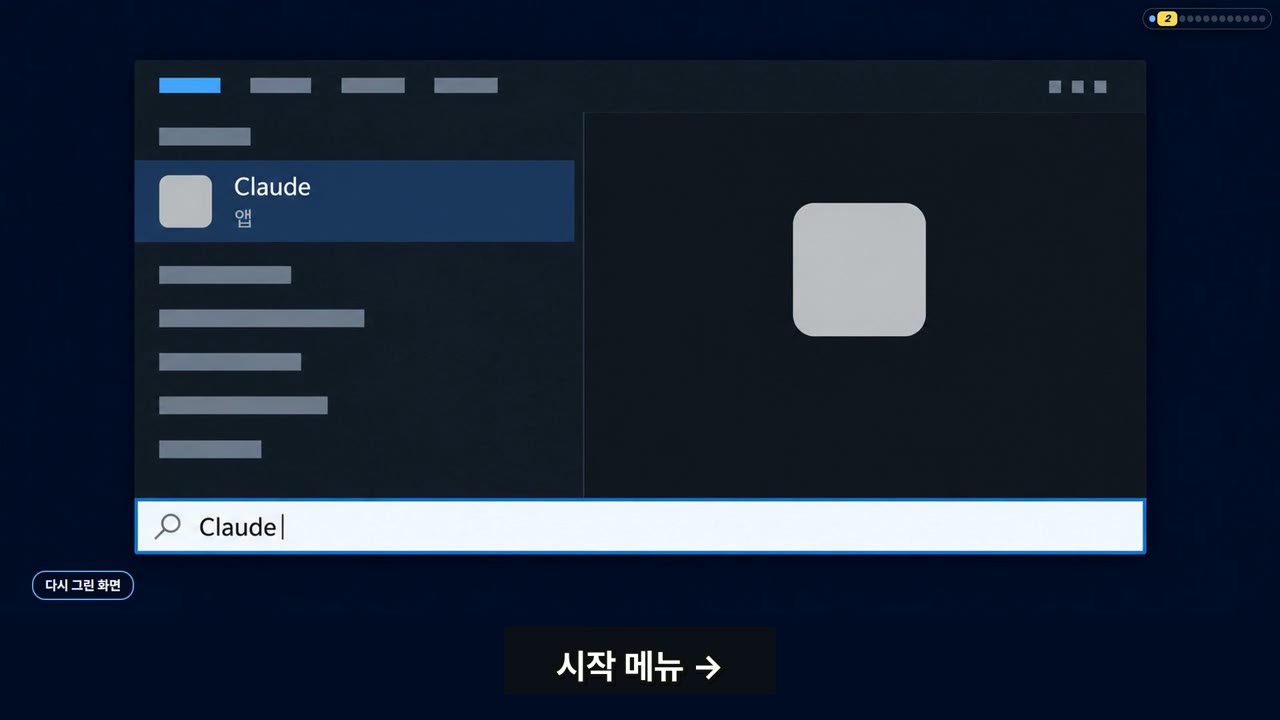
- 시작 메뉴에서 「Claude」를 찾아 열어요.
- 맨 위 가운데 Code(코드) 탭을 눌러요.
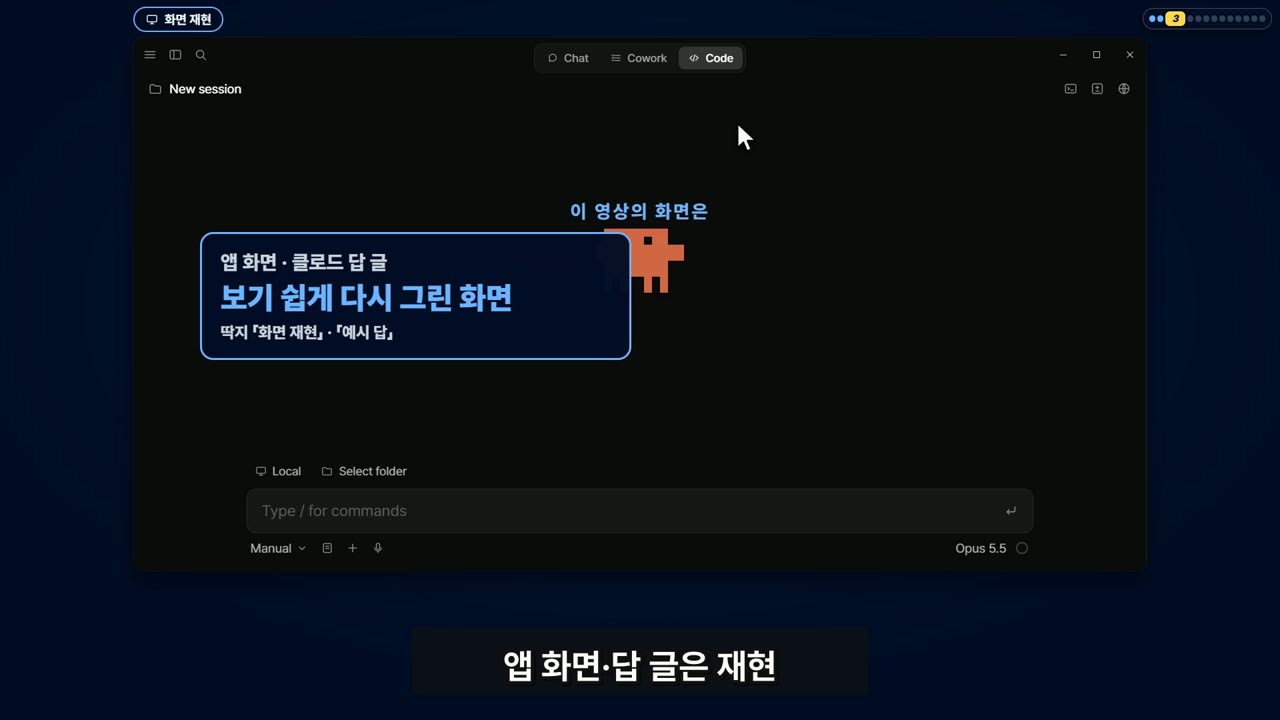
- 입력 칸 아래 Local(내 컴퓨터) → Select folder(폴더 고르기) 로 연습 폴더를 골라요.
- 입력 칸 왼쪽 아래 권한 표시는 처음엔 Manual로 두세요. 클로드가 무언가 하기 전에 매번 물어봐요.
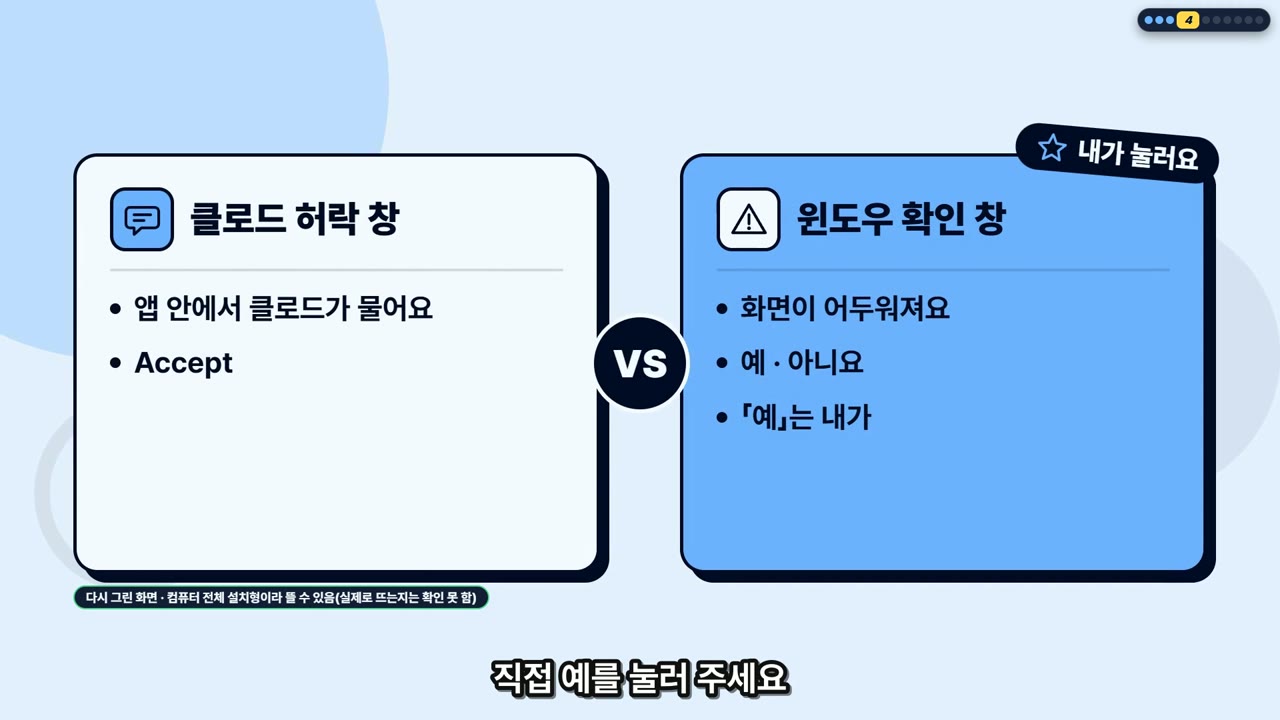
허락 창과 윈도우 확인 창은 달라요. - 클로드 허락 창: 앱 안에서 클로드가 「이거 해도 될까요?」라고 묻는 창이에요. 내용을 보고 Accept(허락) 또는 Reject(거절)를 눌러요. 처음 보는 명령이면 거절하고 「이게 뭐야?」라고 물어봐도 돼요. 거절해도 망가지는 건 없어요. - 윈도우 확인 창: 프로그램을 설치할 때 화면이 어두워지면서 뜨는 창이에요. 이건 클로드가 못 눌러요. 내가 직접 「예」를 눌러야 해요.
03. 처음이라면 이 순서로
| 단계 | 무엇을 | 영상 | 끝나면 |
|---|---|---|---|
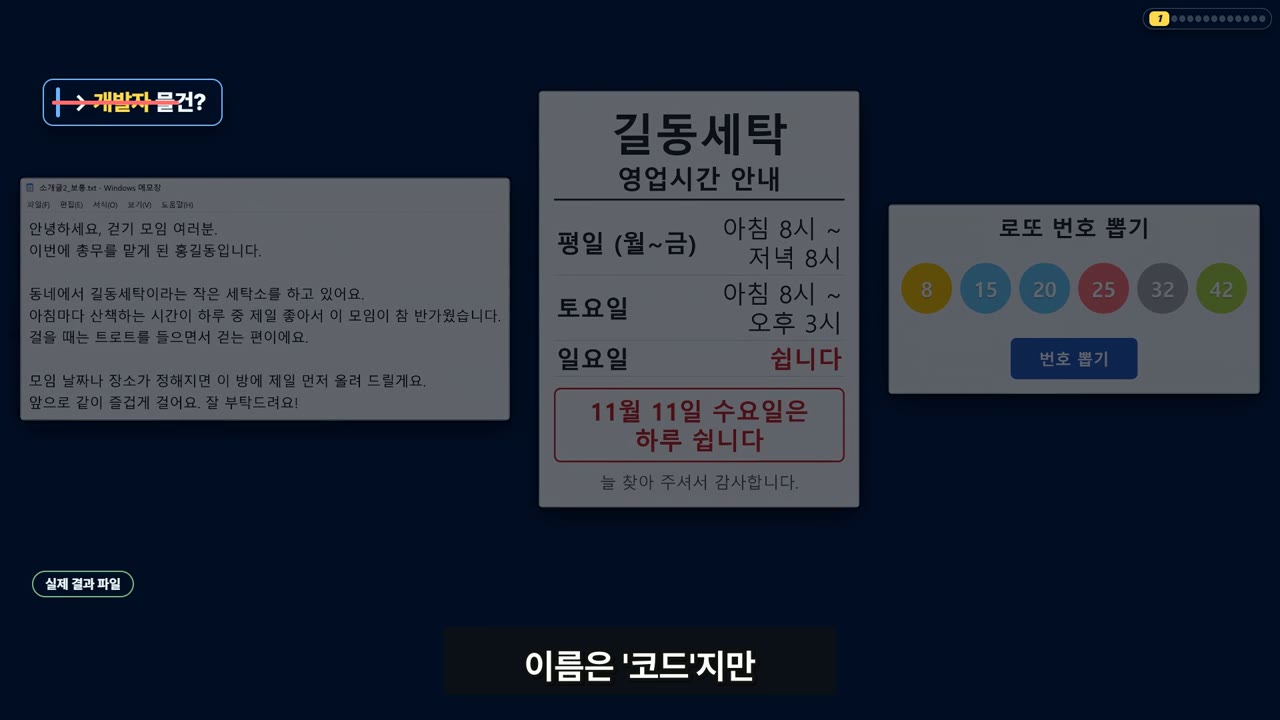
| 1단계 | 처음 켜고 말로 부탁하기 | 초보 가이드 1편 (19분) | 내 폴더에 소개 글·공지·안내문·로또 뽑기 파일이 생겨요 |
| 2단계 | 본격적으로 쓰기 전 준비 10가지 | 초보 가이드 2편 (12분) | 깃·파이썬·Node.js 같은 기본 프로그램이 다 깔리고, 내 폴더가 깃허브에 올라가요 |
| 3단계 | 영상 도구 10개 | 초보 가이드 3편 (12분) | 내 영상으로 자막 파일을 만들고, 내 목소리로 대본을 읽혀요 |
- 2단계는 1단계를 마친 뒤에, 3단계는 2단계를 마친 뒤에 해요. 3단계의 하이퍼프레임에 2단계의 Node.js가 필요해요.
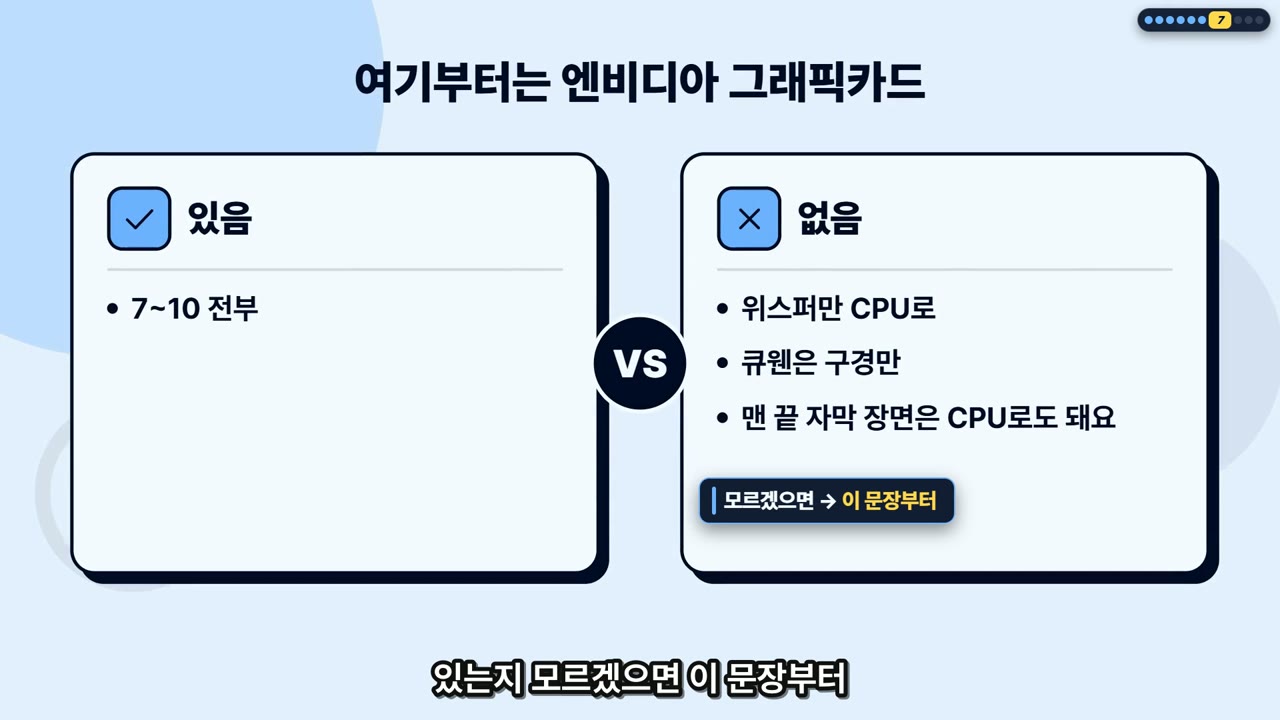
- 3단계 뒷부분(파이토치·큐웬)은 엔비디아 그래픽카드가 있어야 해요. 없어도 앞부분과 자막 만들기는 돼요.
04. 1단계 — 처음 켜고 말로 부탁하기
▶ 영상: 클로드 코드 초보 가이드 | 처음 켜고 말로 시켰더니 로또 프로그램까지 나왔어요 — https://youtu.be/qrbaR0XbyqQ
예시 인물 홍길동(동네 걷기 모임 총무, 길동세탁 사장님)은 지어낸 사람이에요. 넣을 때는 내 정보로 바꿔 넣으세요. 주민번호·비밀번호·계좌번호는 넣지 마세요.
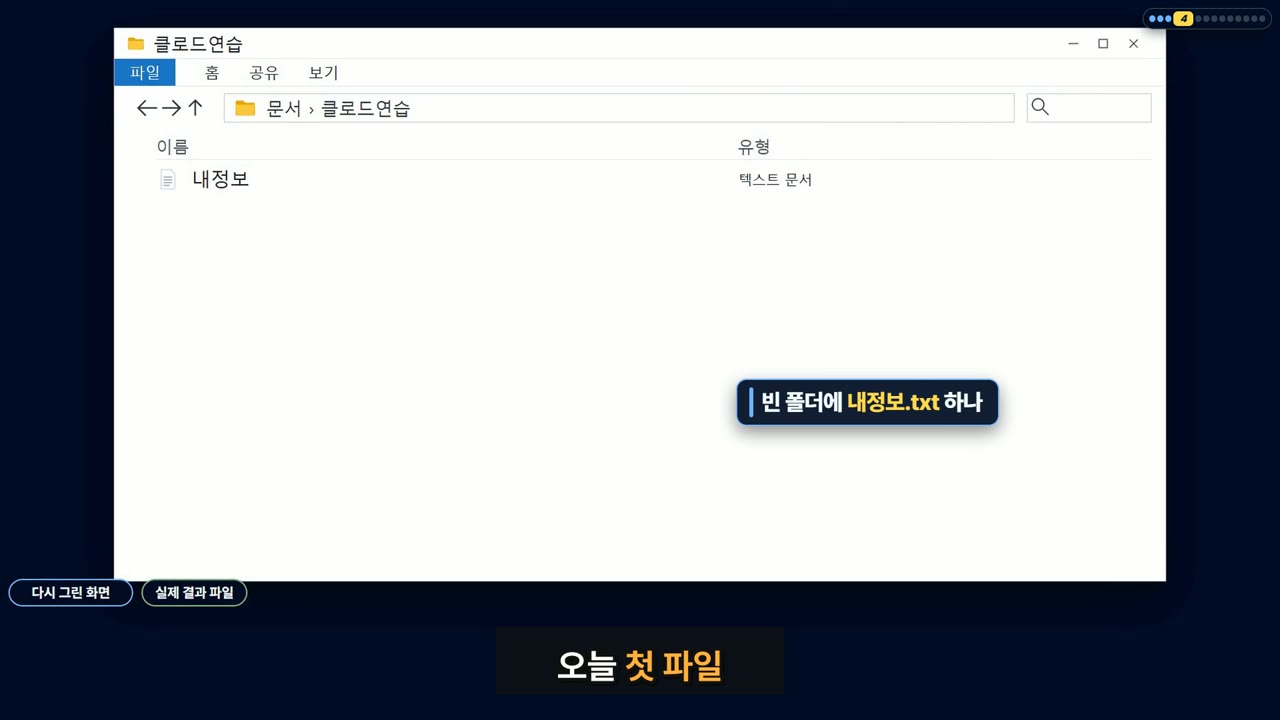
1-1. 내 정보 메모부터 남기기
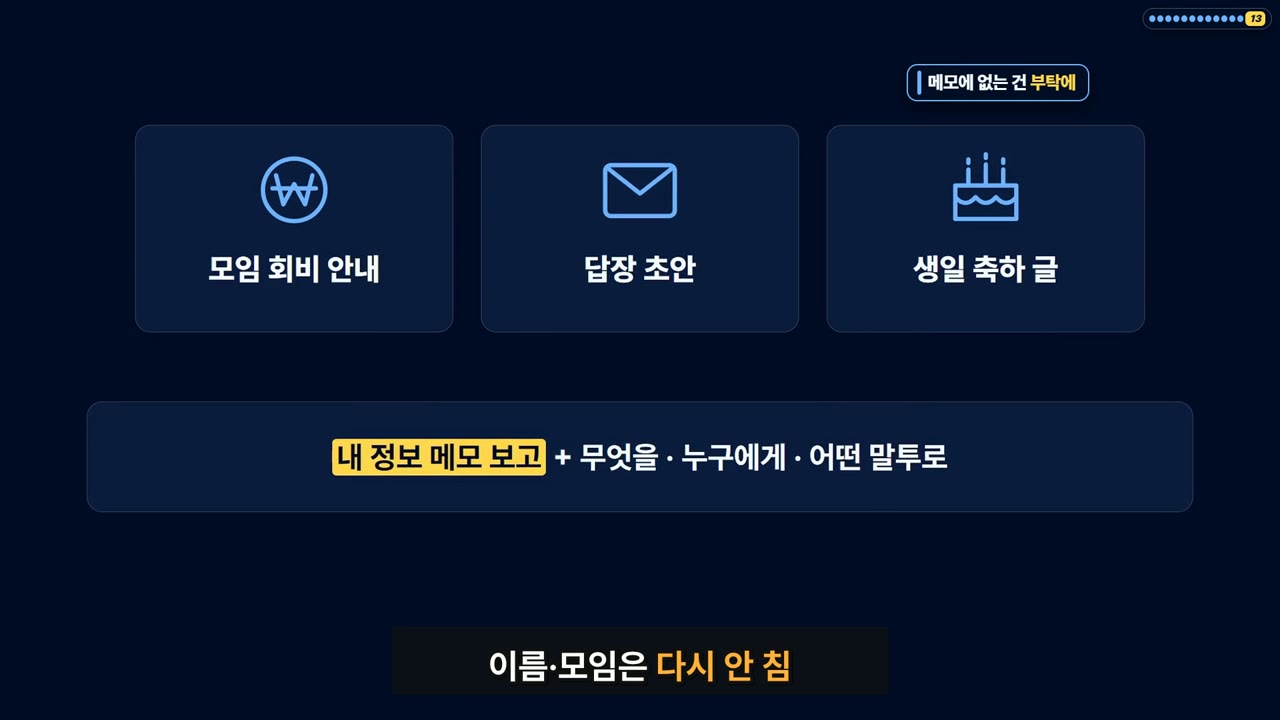
왜: 내 이름·하는 일·좋아하는 걸 한 번 적어 두면, 다음부터는 「내 정보 메모 보고」 한마디로 다시 설명하지 않아도 돼요.
넣은 말
내 정보를 메모장 파일로 하나 남겨 줘. 이름은 홍길동이고 동네 걷기 모임 총무야. 길동세탁이라는 작은 세탁소를 하고, 아침 산책이랑 트로트를 좋아해.
클로드가 허락을 물어서 거절해 봤다면
괜찮아, 그대로 만들어 줘.
1-2. 소개 글 세 가지를 한 번에
결과: 짧은 것·보통·웃음 나는 것, 세 파일이 따로 생겨요. 마음에 드는 걸 골라 한 줄만 고칠 수 있어요.
넣은 말
내 정보 메모 보고, 걷기 모임 단톡방에 처음 올릴 내 소개 글을 세 가지로 써 줘. 짧은 것, 보통, 웃음 나는 것으로 각각 따로 메모장 파일로.
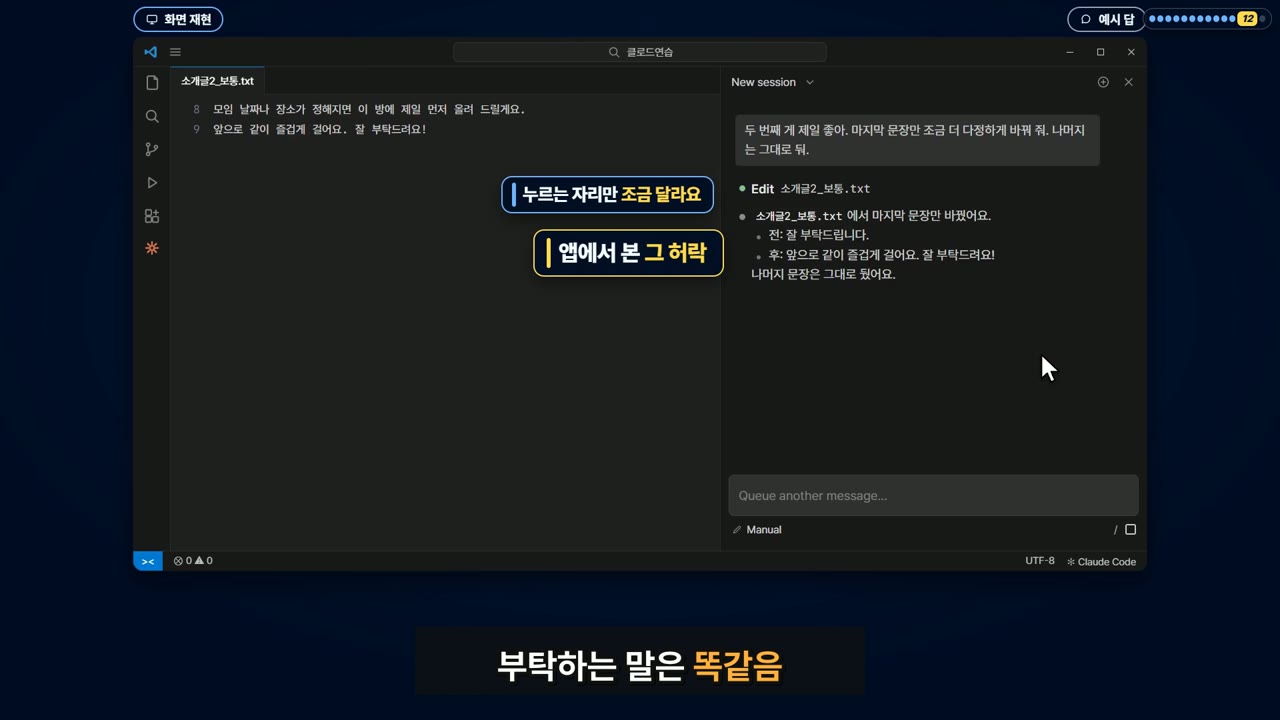
두 번째 게 제일 좋아. 마지막 문장만 조금 더 다정하게 바꿔 줘. 나머지는 그대로 둬.
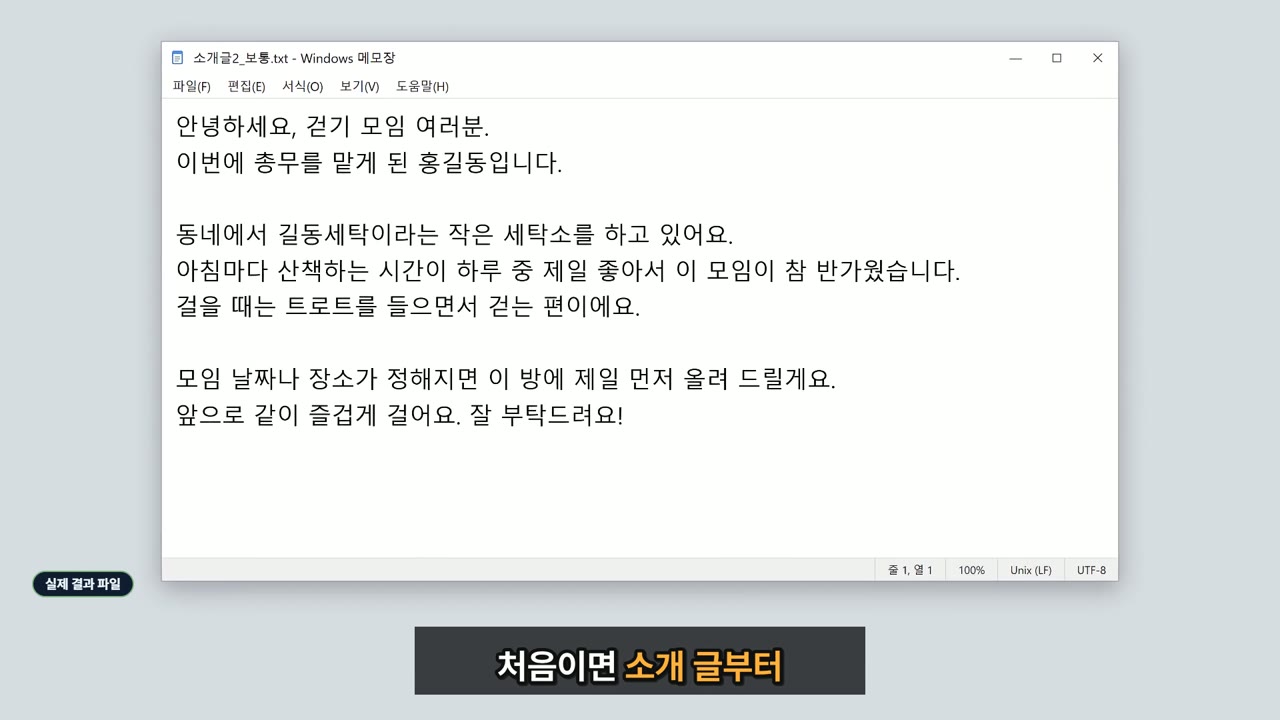
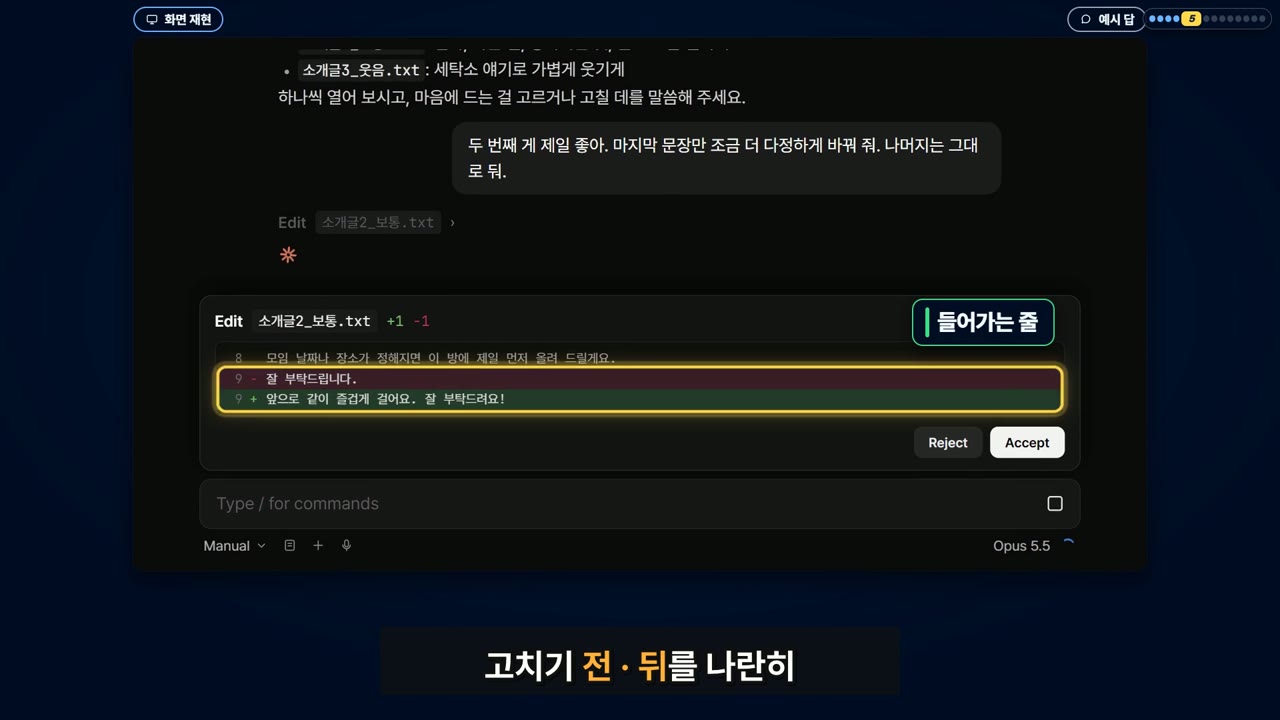
주의: 「나머지는 그대로 둬」를 붙이면 고친 곳 말고는 안 건드려요.
1-3. 날짜 하나만 바꾸기
왜: 공지를 처음부터 다시 쓰지 않고 바뀐 것만 고쳐요.
넣은 말
내 정보 메모 보고 걷기 모임 다음 모임 공지를 써 줘. 11월 7일 토요일 아침 9시에 중앙공원 정문에서 만나고, 준비물은 물이랑 편한 신발이야. 단톡방에 올릴 거라 짧고 보기 좋게 메모장 파일로.
날짜만 11월 14일로 바꿔 줘.
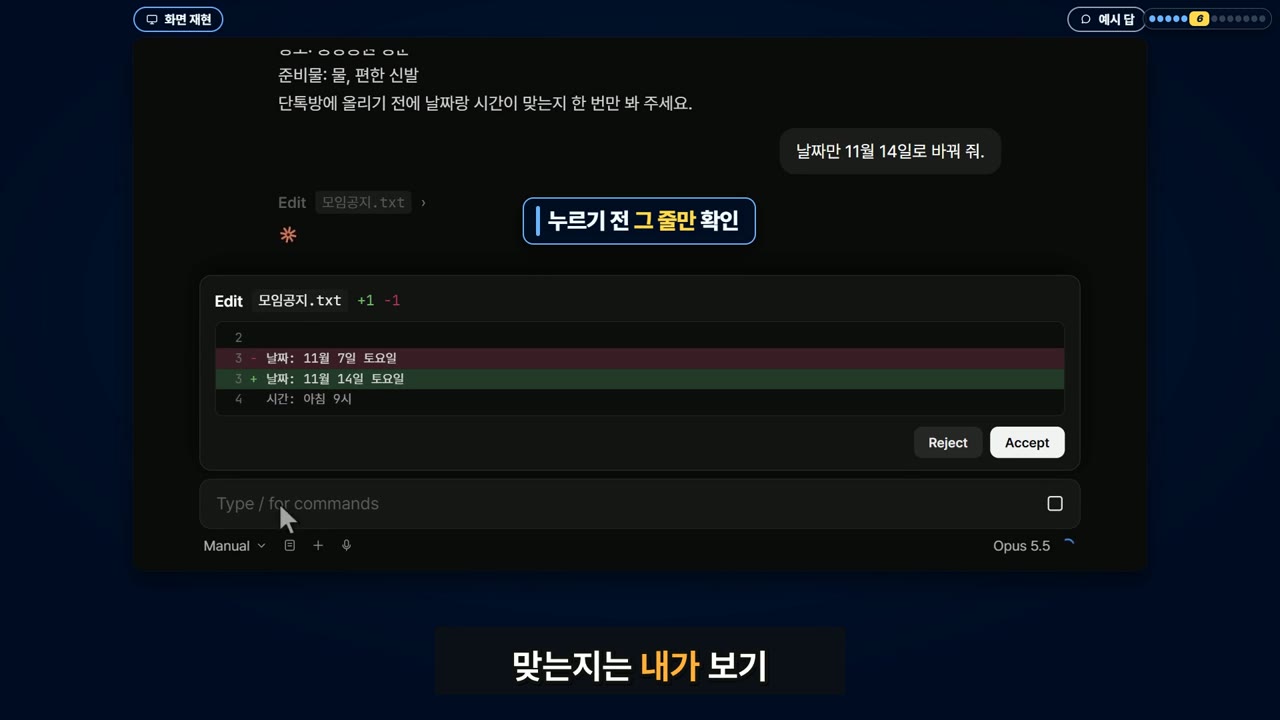
실수로 지웠다면: 같은 대화에서 이렇게 말하면 돼요(영상에선 보기만 한 장면이에요).
공지 파일 아래쪽을 실수로 지웠어. 방금 고친 그대로 다시 살려 줘.
1-4. 가게 문에 붙일 안내문, A4 한 장으로
넣은 말
내 정보 메모 보고 세탁소 문에 붙일 안내문을 메모장 파일로 써 줘. 평일은 아침 8시부터 저녁 8시, 토요일은 오후 3시까지, 일요일은 쉬어. 11월 11일 수요일은 하루 쉰다는 것도 넣어 줘.
이 안내문을 A4 한 장에 크게 인쇄할 수 있는 페이지로 만들어 줘.
글씨를 더 크게 해 줘. 멀리서도 보이게.
인쇄하니 두 장으로 넘어가면
인쇄하면 두 장으로 넘어가. 글씨는 크게 둔 채로 한 장에 들어가게 해 줘.
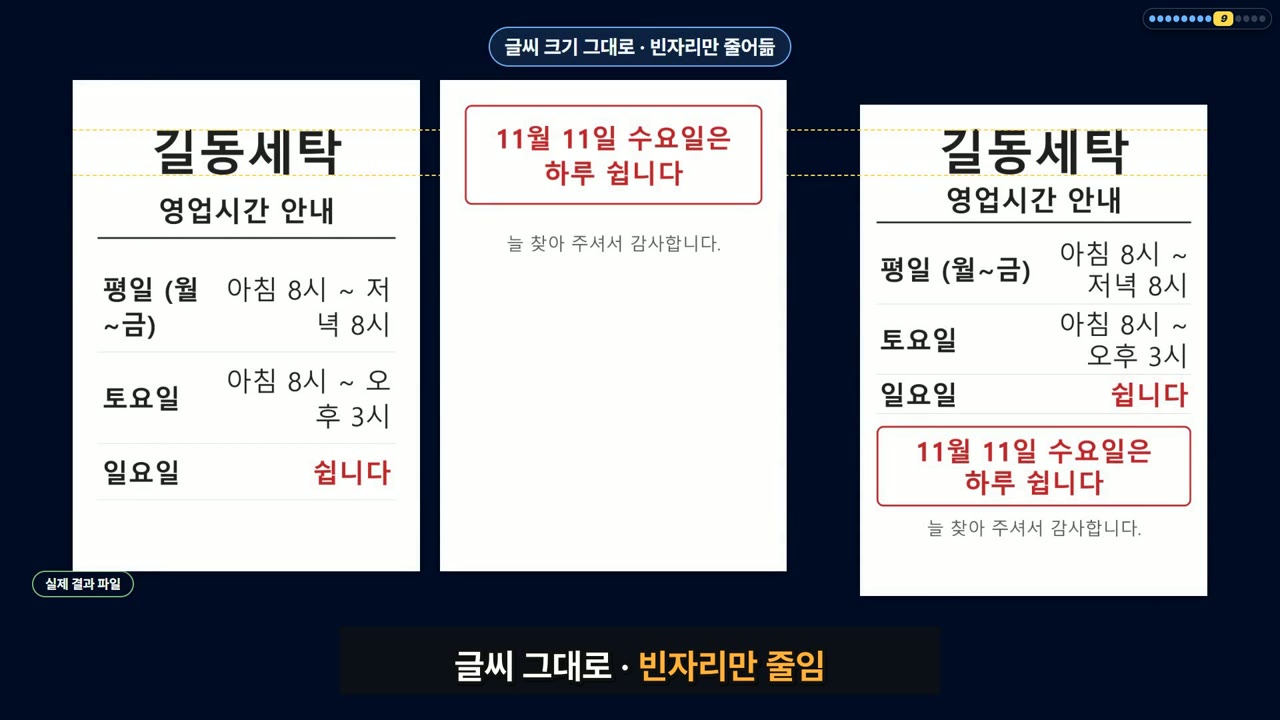
주의: 고쳤다는데 열어 둔 인터넷 창이 그대로면 그 창에서 새로 고침(F5)을 눌러요.
1-5. 로또 번호 뽑기 프로그램도 말로
넣은 말
버튼을 누르면 1부터 45까지 숫자 중에 겹치지 않게 6개를 뽑아 보여 주는 로또 번호 뽑기를 만들어 줘. 파일 하나로, 두 번 누르면 바로 열리게.
번호가 뒤죽박죽이야. 작은 숫자부터 차례로, 공처럼 동그랗게 보여 줘.
(첫 결과가 이미 작은 순서면 「공처럼 동그랗게 보여 줘.」만)
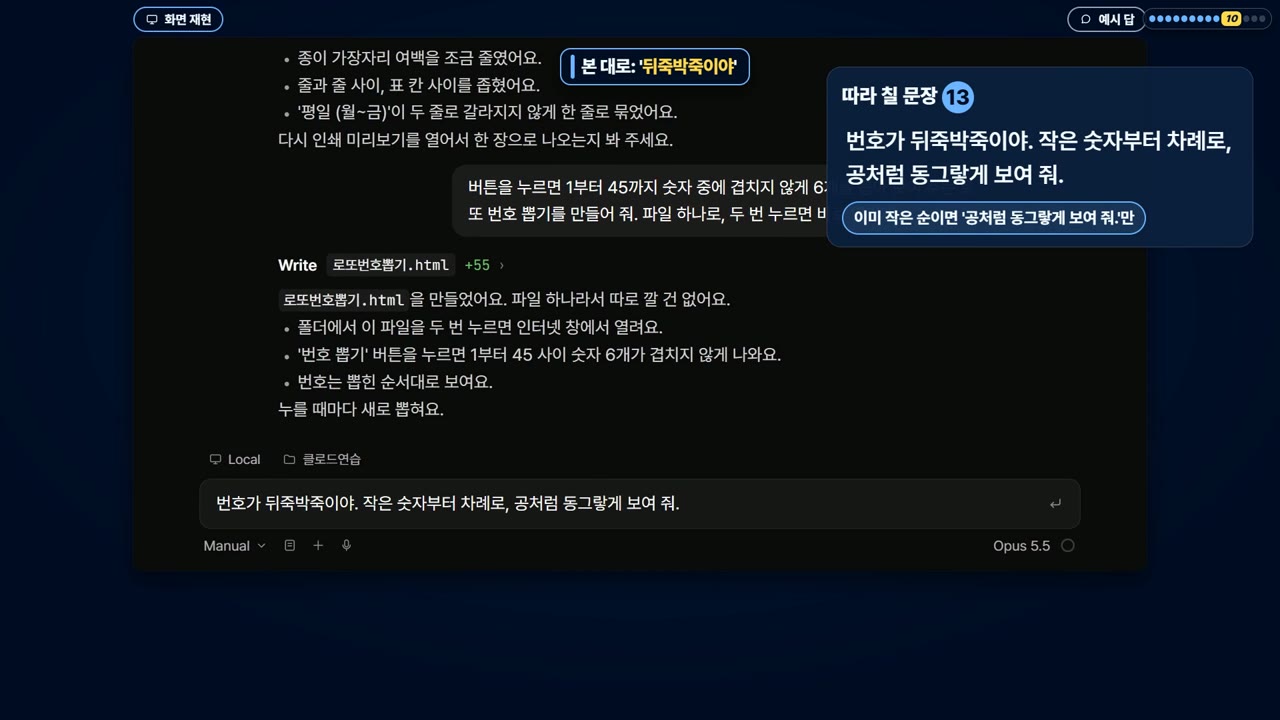
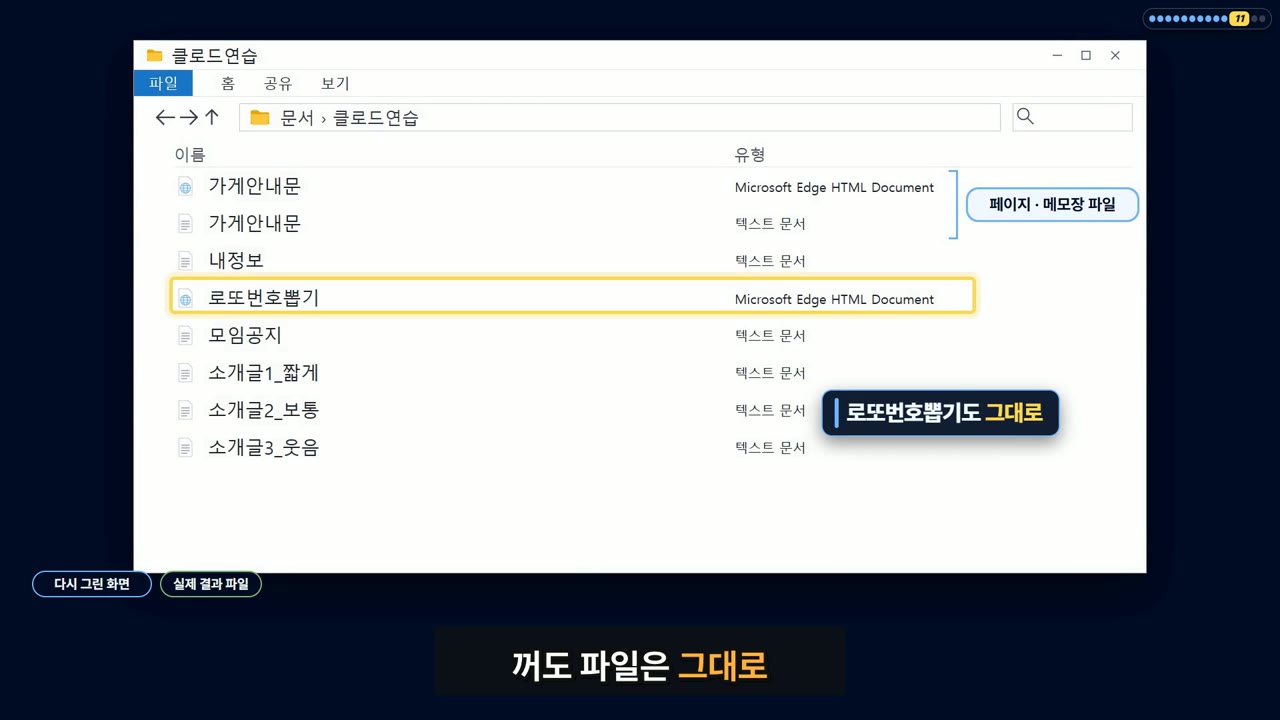
주의: 재미로만 쓰세요. 어떤 번호든 당첨 확률은 같아요. 복권 구매는 19세 이상이에요.
1-6. 내일 이어서 하려면
새 대화를 열어도 「내 정보 메모 보고」 한마디면 이름·모임을 다시 안 쳐도 돼요.
내 정보 메모 보고 걷기 모임 송년회 공지도 써 줘. 12월 19일 토요일 저녁 6시야.
VS Code에서도 돼요(이미 쓰는 분만). VS Code 1.94 이상에서 Ctrl + Shift + X → 「Claude Code」 검색 → Install → 왼쪽 막대의 클로드 아이콘 → 구독한 계정으로 로그인. 권한은 Manual로 바꿔 두고, 부탁하는 말은 앱과 똑같아요.
05. 2단계 — 본격적으로 쓰기 전 준비 10가지
▶ 영상: 클로드 코드 초보 가이드 | 이 10가지만 준비해 두면 본격적으로 쓸 수 있어요 — https://youtu.be/VjUk-GDmcLs
왜: 일을 시키다 보면 「깃이 설치돼 있지 않아요」 「파이썬이 없어서 실행을 못 해요」에서 멈춰요. 사이트를 하나씩 찾아다니며 내려받지 말고, 코드 탭에 「○○ 설치해 줘」 한 줄씩 넣으면 돼요. 직접 하는 건 앱 설치·깃허브 가입·크롬 확장 추가 세 가지뿐이에요.
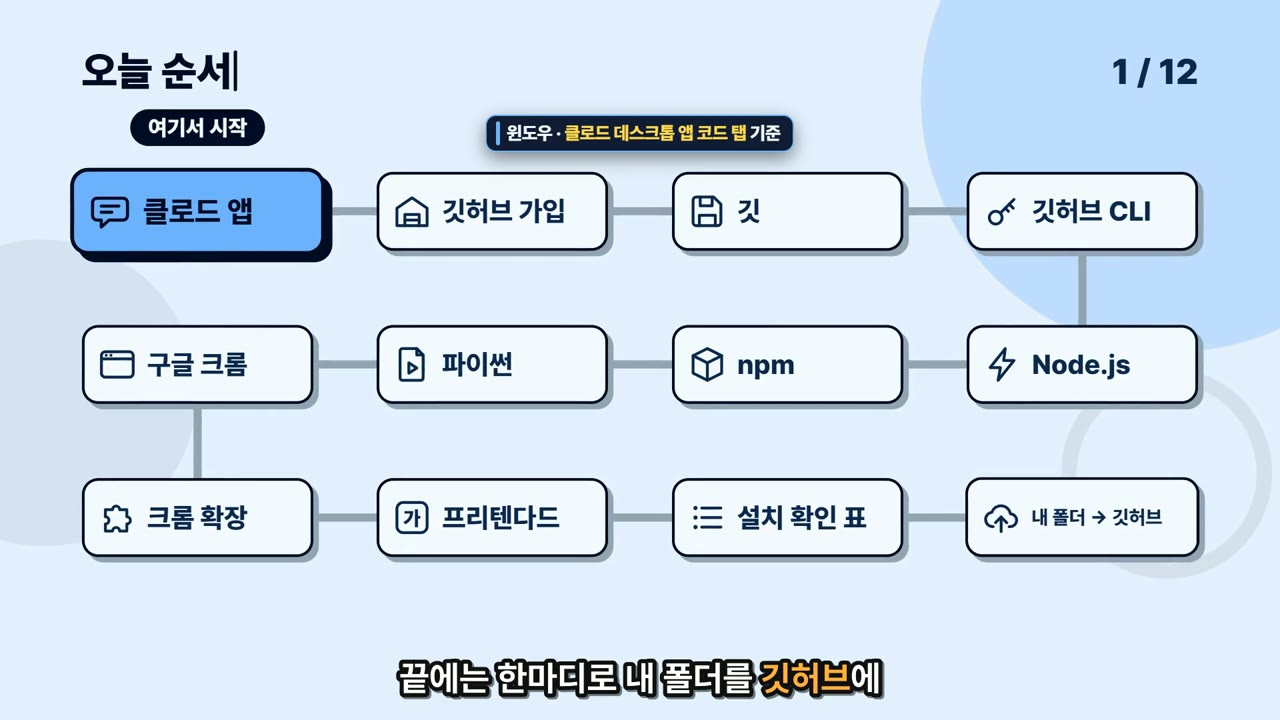
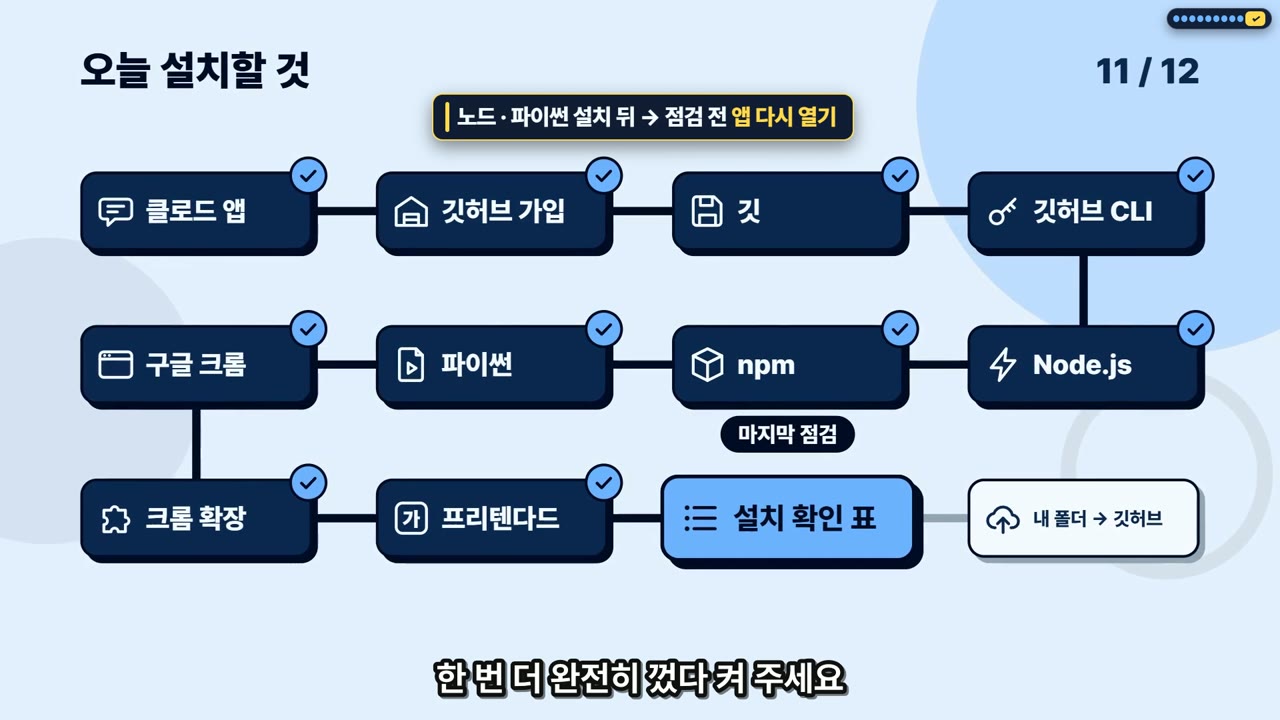
왜 이 순서인가
| 순서 | 무엇 | 한 줄 설명 |
|---|---|---|
| 01 | 클로드 데스크톱 앱 | 오늘 문장을 넣는 곳 |
| 02 | 깃허브 | 설치 없이 가입만 하는 인터넷 창고. 내 컴퓨터가 고장 나도 올려 둔 건 남아요 |
| 03 | 깃 | 내 폴더를 시점마다 저장해 두는 세이브 장치 |
| 04 | 깃허브 CLI | 클로드가 내 깃허브 계정으로 창고에 드나드는 출입증 |
| 05 | Node.js | 웹 화면을 띄우고 연결 도구를 돌리는 엔진. LTS(오래 지원하는 안정판)로 |
| 06 | npm | Node.js를 설치하면 같이 들어와요. 필요한 부품을 받아 오는 프로그램 |
| 07 | 파이썬 | 클로드가 짜 준 자동화 프로그램(파일 합치기, 이름 한꺼번에 바꾸기)을 실제로 돌려요 |
| 08 | 구글 크롬 | 크롬 확장을 꽂을 자리. 엣지만 썼다면 꼭 |
| 09 | 클로드 크롬 확장 | 클로드가 내 크롬에서 사이트를 열고 눌러 주는 손 |
| 10 | 프리텐다드 | 무료 한글 글꼴(상업용 가능). 문서·화면이 달라 보여요 |
넣는 말 15개 (하나 끝나고 결과를 본 뒤 다음으로)
| 번호 | 넣는 말 | 끝나면 볼 것 |
|---|---|---|
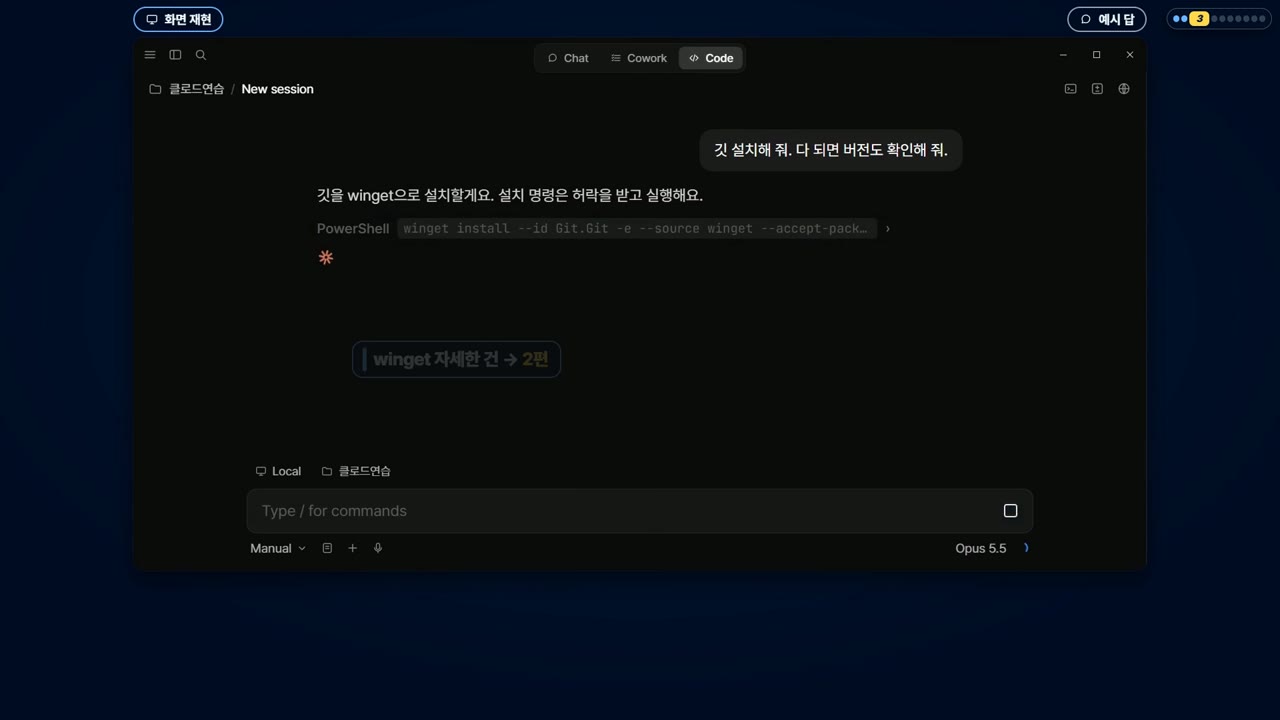
| ① | P15 · 복사해서 넣기 깃 설치해 줘. 다 되면 버전도 확인해 줘. |
허락 창에 winget install과 깃이 보이면 허락. 윈도우 확인 창 「예」는 직접. git version …이 나오면 정상 |
| ② | P16 · 복사해서 넣기 깃허브 CLI 설치해 줘. |
다 됐다고 하면 앱을 완전히 껐다 다시 열기 |
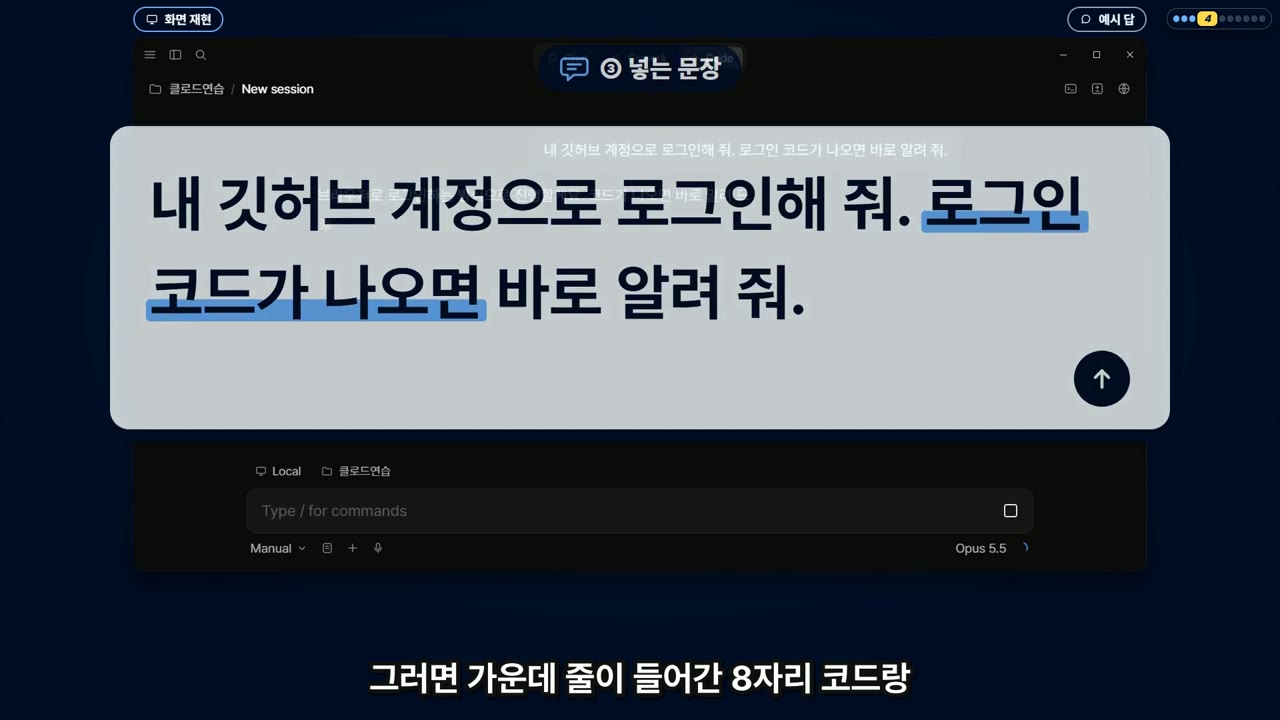
| ③ | P17 · 복사해서 넣기 내 깃허브 계정으로 로그인해 줘. 로그인 코드가 나오면 바로 알려 줘. |
여덟 자리 코드가 나오면 아래 「손으로 하는 것」 3번 |
| ④ | P18 · 복사해서 넣기 깃도 이 계정으로 쓰게 연결해 줘. |
✓ Logged in …과 내 아이디가 나오면 정상 |
| ⑤ | P19 · 복사해서 넣기 Node.js LTS 버전 설치해 줘. 다 되면 node랑 npm 버전도 알려 줘. |
「LTS」를 꼭 넣어요. 버전이 두 줄 나오면 정상 |
| ⑥ | P20 · 복사해서 넣기 파이썬 설치해 줘. 파이썬 공식 사이트가 권하는 설치 관리자로. |
설치 길이 여러 갈래라 한 길로 짚어 주는 문장 |
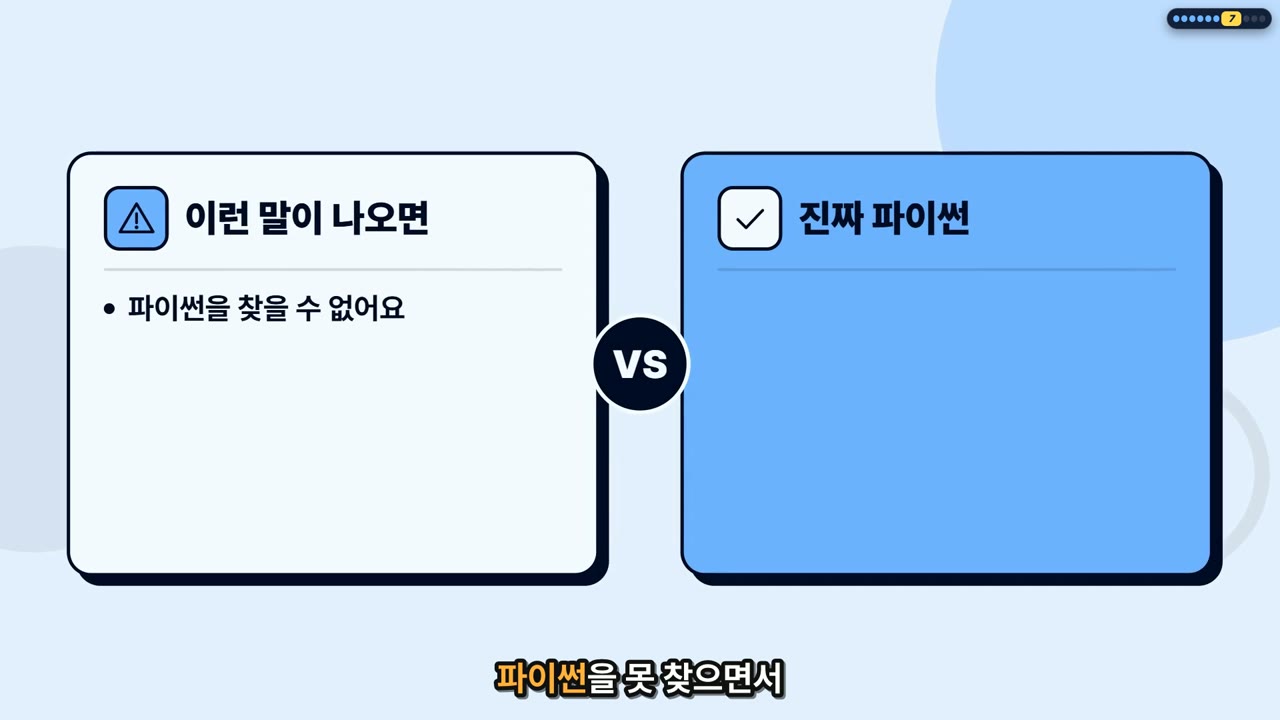
| ⑦ | P21 · 복사해서 넣기 파이썬 진짜 설치돼 있는지 확인해 줘. |
「Python 3.」으로 시작하면 진짜. 못 찾으면서 스토어 얘기가 나오면 앱 다시 열고 한 번 더 |
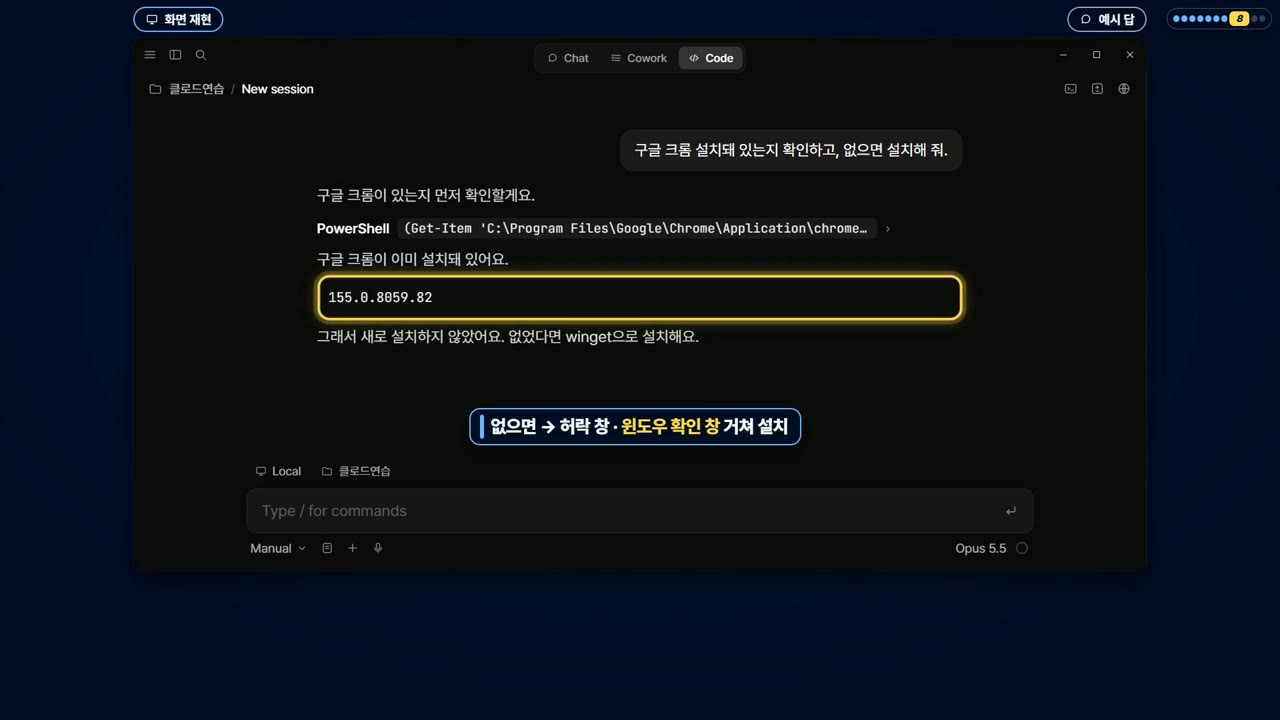
| ⑧ | P22 · 복사해서 넣기 구글 크롬 설치돼 있는지 확인하고, 없으면 설치해 줘. |
있으면 버전만 알려 주고 끝 |
| ⑨ | P23 · 복사해서 넣기 클로드 크롬 확장 설치 페이지를 크롬으로 열어 줘. |
인증 표시와 「claude.com」 확인 → 아래 「손으로 하는 것」 4번 |
| ⑩ | P24 · 복사해서 넣기 크롬으로 클로드 코드 공식 문서 열어서 맨 위 제목을 내 폴더에 메모로 저장해 줘. |
크롬에 새 탭이 뜨고 폴더에 메모가 생기면 연결 끝 |
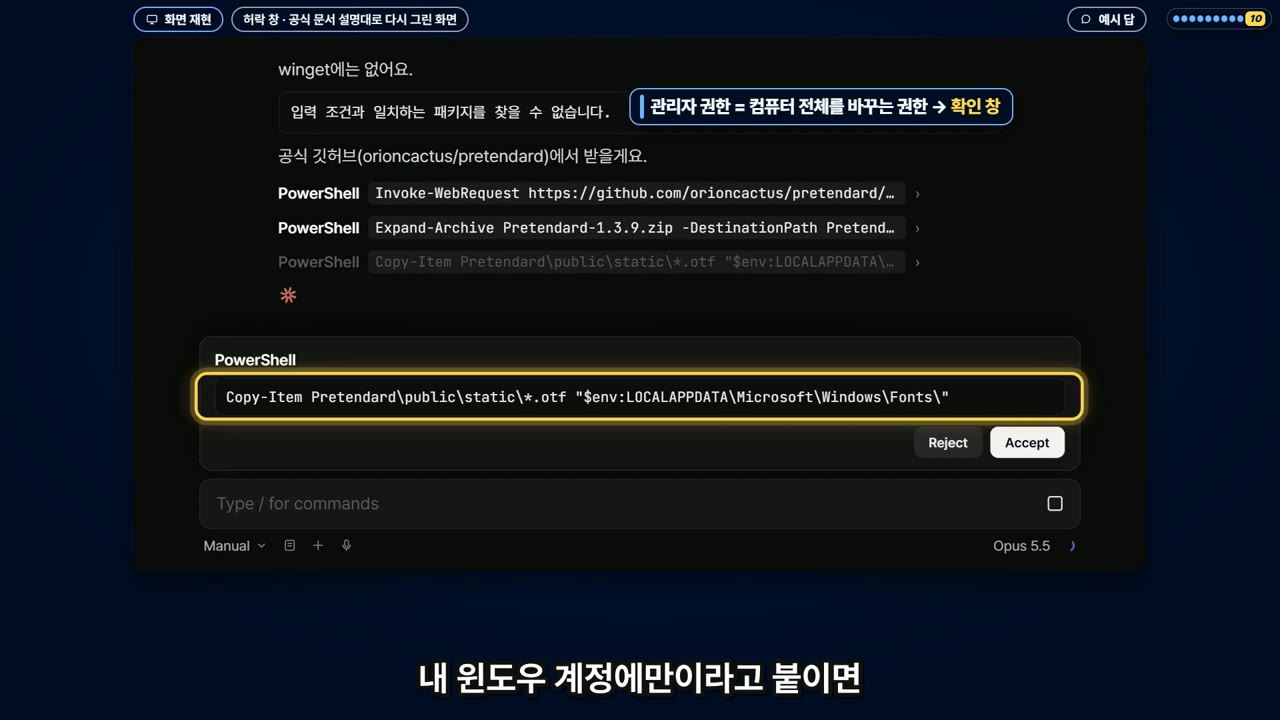
| ⑪ | P25 · 복사해서 넣기 프리텐다드 글꼴을 공식 깃허브에서 받아서 내 윈도우 계정에만 설치해 줘. |
「내 윈도우 계정에만」을 붙이면 보통 윈도우 확인 창 없이 끝나요 |
| ⑫ | P26 · 복사해서 넣기 프리텐다드 설치됐는지 굵기별로 확인해 줘. |
Thin부터 Black까지 아홉 가지 굵기 |
| ⑬ | P27 · 복사해서 넣기 지금 내 컴퓨터에 뭐가 설치돼 있는지 표로 보여 줘. |
넣기 전에 앱을 한 번 더 완전히 껐다 켜기. 칸마다 버전이 채워지면 준비 끝 |
| ⑭ | P28 · 복사해서 넣기 클로드연습 폴더를 내 깃허브에 비공개 창고로 올려 줘. |
넣기 전에 「비밀번호·주민번호가 든 파일은 빼고 올려 줘」라고 먼저 말하기 |
| ⑮ | P29 · 복사해서 넣기 바뀐 거 세이브하고 깃허브에 올려 줘. |
창고는 저절로 따라 올라가지 않아요. 고친 뒤엔 이 한 줄로 또 올리기 |
덤 - 한 번에 해 보고 싶으면: 「깃, 깃허브 CLI, Node.js LTS를 한 번에 설치해 줘.」 (따라 할 땐 하나씩이 확인하기 쉬워요) - ③ 승인을 마친 뒤: 「했어.」 - ⑭에서 이메일을 물으면: 「이메일은 깃허브가 주는 noreply 주소로 해 줘.」 - 파이썬이 있으면 이런 것도: 「회비 엑셀 넷을 한 장으로 합쳐 줘.」 (내 폴더의 파일 이름으로 바꿔서)
손으로 하는 것 (클로드가 못 하는 일)
| # | 무엇 | 어디서 | 순서 |
|---|---|---|---|
| 1 | 클로드 데스크톱 앱 설치 | https://claude.com/download | Windows용 받기 → 실행 → 윈도우 확인 창 「예」 → 시작 메뉴 Claude → 로그인 → 코드 탭 |
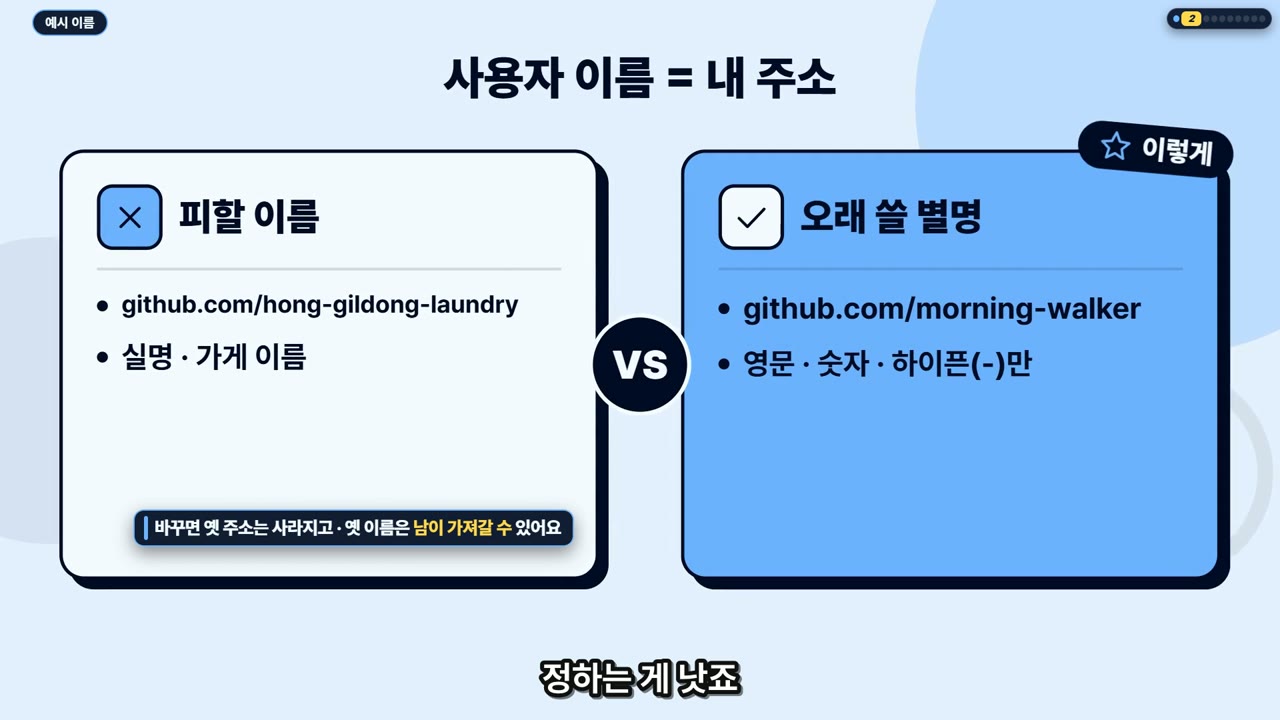
| 2 | 깃허브 가입 | https://github.com/signup | 구글로 계속하기 → 사용자 이름(깃허브 주소에 그대로 붙어요. 실명·가게 이름은 피하고 영문·숫자·하이픈만) → 사람 확인 문제는 직접 → 이메일 인증까지 꼭 → 오른쪽 위에 동그란 프로필 그림이 보이면 끝 |
| 3 | 깃허브 로그인 승인(③ 다음) | https://github.com/login/device | 평소 쓰는 인터넷 창에서 열기 → 여덟 자리 코드를 15분 안에 넣고 승인 → 클로드에게 「했어.」 |
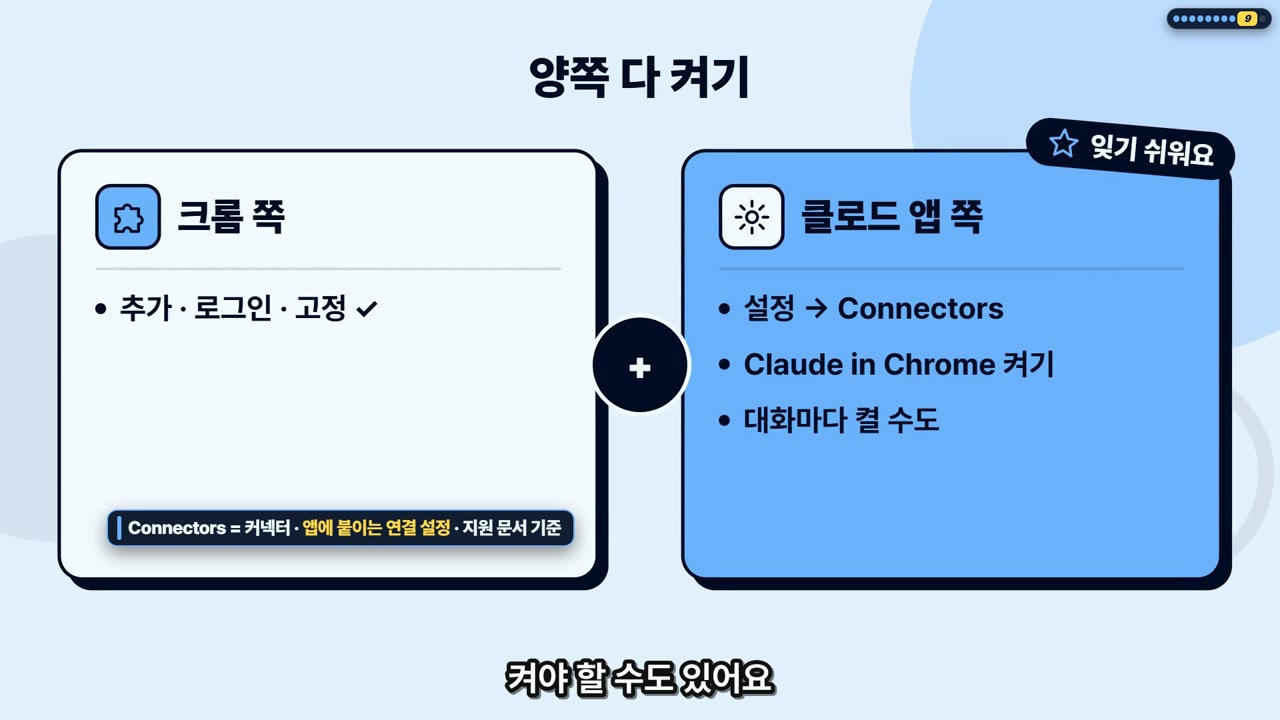
| 4 | 클로드 크롬 확장 추가(⑨ 다음) | ⑨로 열린 크롬 웹 스토어 페이지 | 인증 표시·claude.com 확인 → Chrome에 추가 → 한 번 더 추가 → 앱과 같은 클로드 계정으로 로그인 → 퍼즐 조각에서 클로드 고정 → 클로드 앱 설정 → Connectors → Claude in Chrome 켜기 |
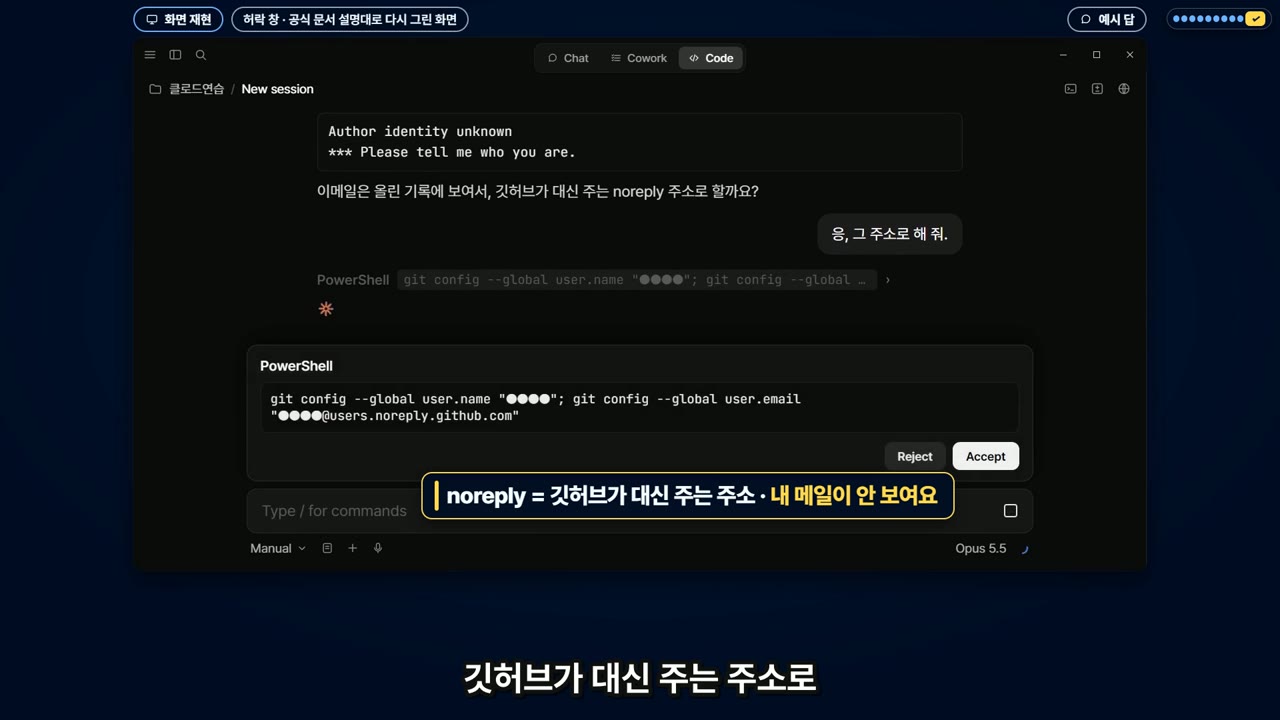
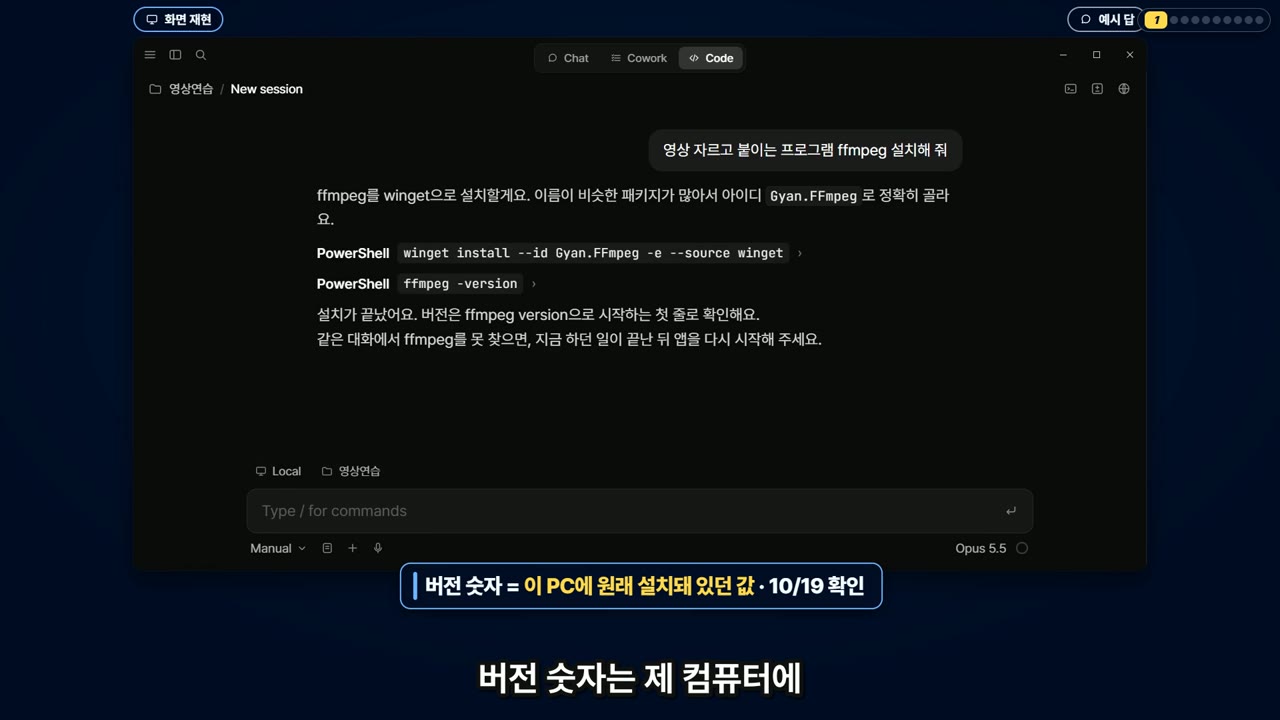
주의 - 깃허브 이메일은 올린 기록에 보여요. noreply 주소를 쓰세요. - 은행 같은 사이트는 크롬 확장에 맡기지 마세요. - 이미 설치된 컴퓨터에서는 「이미 있어요」가 나와도 정상이에요. 버전 숫자가 영상과 달라도 그 줄이 나오기만 하면 돼요.
06. 3단계 — 영상 도구 10개
▶ 영상: 클로드 코드 초보 가이드 | 영상 도구 10개 설치하면 자막도 내 목소리도 돼요 — https://youtu.be/hEBMCA8pS60
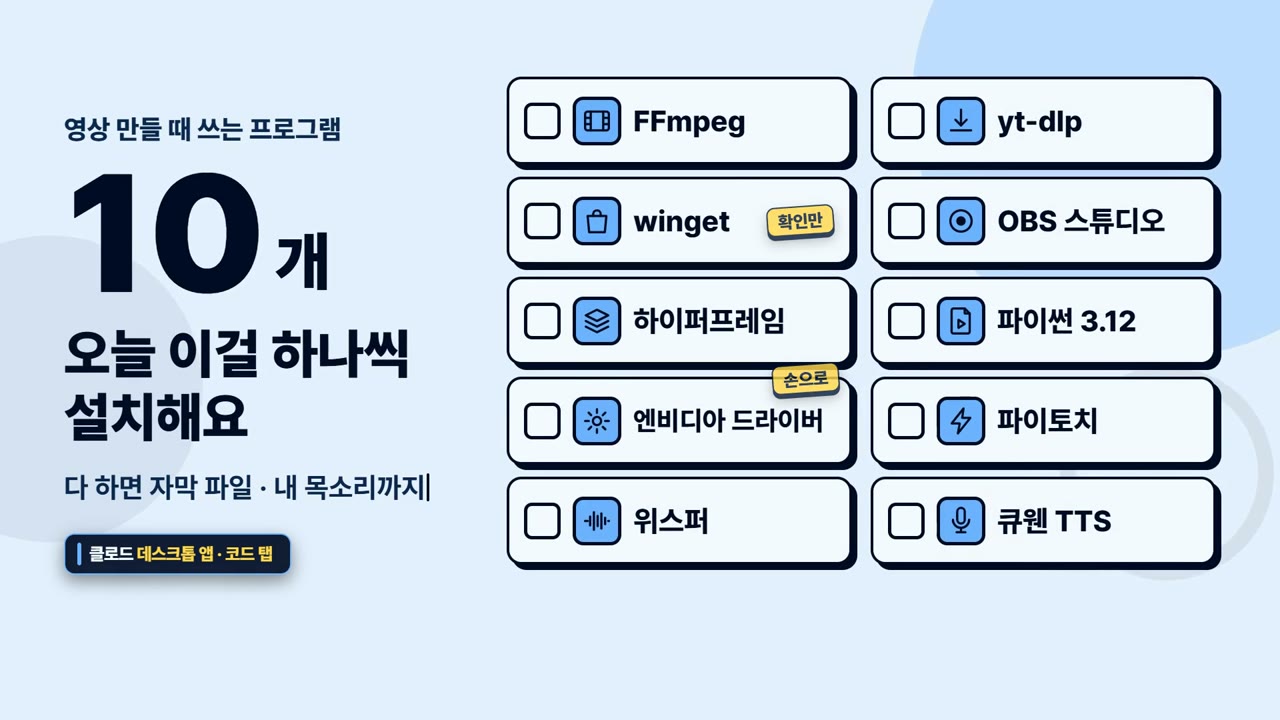
결과: 마지막엔 내 영상 하나를 넣고 한 문장 보내면 영상 옆에 자막 파일이 생기고, 내 목소리 녹음 하나로 대본을 내 목소리로 읽힐 수 있어요.
왜 이 순서인가
| 순서 | 무엇 | 한 줄 설명 |
|---|---|---|
| 01 | FFmpeg | 영상·소리를 자르고 붙이는 「가위와 풀」. 뒤 도구들이 다 빌려 써서 맨 먼저 |
| 02 | yt-dlp | 영상 주소로 영상·소리·자막 파일을 받아요. 써도 된다고 허락받은 영상에만 |
| 03 | winget | 윈도우에 원래 있는 설치 도우미. 있는지 확인만 |
| 04 | OBS 스튜디오 | 화면 녹화(있으면 편함). 설치는 문장으로, 첫 설정과 녹화는 손으로 |
| 05 | 하이퍼프레임 | 글자·그래픽을 영상 파일로 만들어 줘요(있으면 편함). Node.js 22 이상과 FFmpeg가 필요해요 |
| 06 | 파이썬 3.12 칸 | 위스퍼·큐웬 부품이 서로 부딪히지 않게 따로 쓰는 칸. 넣는 말에는 정식 이름 「가상환경」으로 |
| 07 | 엔비디아 드라이버 | 그래픽카드를 쓰게 해 주는 프로그램. 확인은 클로드, 설치는 손으로 |
| 08 | 그래픽카드용 파이토치 | 위스퍼·큐웬이 그래픽카드로 돌게 해 줘요. 그냥 설치하면 CPU판이 들어올 수 있어 확인이 꼭 필요 |
| 09 | 위스퍼 | 말소리를 받아 적어 자막 파일로 |
| 10 | 큐웬 TTS | 내 목소리 녹음을 들려주면 그 목소리로 대본을 읽어 주는 AI |
그래픽카드 갈림길 (⑩ 결과로 정해요)
| ⑩ 결과 | 다음 |
|---|---|
| 이름이랑 메모리가 나옴 | 드라이버까지 있는 것. ⑪부터 그대로 |
| 이름이 안 나옴 | 「내 그래픽카드 이름 알려 줘」로 종류부터 확인 |
| 엔비디아 카드가 없음 | 드라이버·파이토치와 ⑪·⑬·⑭는 건너뛰기. ⑫ 위스퍼와 ⑯ 자막은 CPU로 느리게 돼요 |
| 카드는 있는데 드라이버만 없음 | 손으로 드라이버 설치(아래 3번) → ⑩ 다시 |
| ⑪ 결과가 False | 「CUDA판으로 다시 넣어 줘」 |
넣는 말 16개
| 번호 | 넣는 말 | 끝나면 볼 것 |
|---|---|---|
| ① | P30 · 복사해서 넣기 ffmpeg, yt-dlp, OBS 스튜디오를 한 번에 설치해 줘. |
그래픽카드 없이도 되는 셋을 한꺼번에(하나씩 하려면 ②·④·⑦) |
| ② | P31 · 복사해서 넣기 영상 자르고 붙이는 프로그램 ffmpeg 설치해 줘 |
허락 창 허락, 윈도우 확인 창 「예」는 직접 |
| ③ | P32 · 복사해서 넣기 ffmpeg 설치됐는지 버전 보여 줘 |
첫 줄에 ffmpeg version. 못 찾으면 앱 완전히 껐다 켜고 한 번 더 |
| ④ | P33 · 복사해서 넣기 영상 주소로 파일 받는 프로그램 yt-dlp 설치해 줘 |
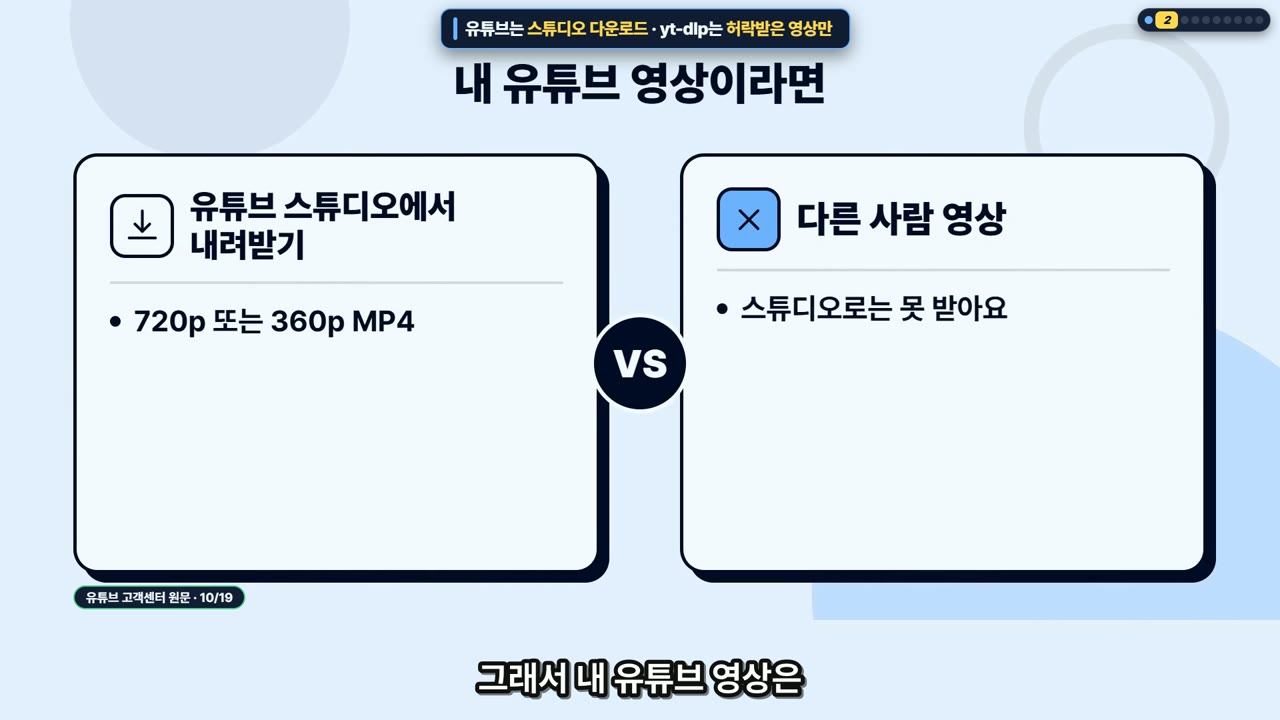
허락받은 영상에만. 내 유튜브 영상은 유튜브 스튜디오에서 내려받는 게 공식 방법 |
| ⑤ | P34 · 복사해서 넣기 yt-dlp 버전 알려 줘 |
날짜 꼴 숫자면 정상. 안 되는 날엔 「yt-dlp 최신으로 업데이트해 줘」 |
| ⑥ | P35 · 복사해서 넣기 winget 있는지 확인해 줘 |
v로 시작하는 버전이면 통과 |
| ⑦ | P36 · 복사해서 넣기 화면 녹화 프로그램 OBS 스튜디오 설치해 줘 |
첫 설정·녹화는 손으로(아래 2번) |
| ⑧ | P37 · 복사해서 넣기 글자랑 그래픽으로 영상 만드는 HyperFrames 설치해 줘 |
「하이퍼프레임 점검 돌려서 결과 보여 줘」 → Node.js·FFmpeg·Chrome에 체크 |
| ⑨ | P38 · 복사해서 넣기 Whisper랑 Qwen3-TTS 쓸 수 있게 파이썬 3.12도 설치하고, 도구마다 가상환경을 따로 만들어 줘 |
2단계 파이썬은 그대로 두고 3.12 칸을 하나 더 |
| ⑩ | P39 · 복사해서 넣기 내 그래픽카드가 뭔지, 엔비디아 드라이버 버전 알려 줘 |
결과로 위 갈림길 |
| ⑪ | P40 · 복사해서 넣기 Whisper랑 Qwen3-TTS 가상환경에 내 그래픽카드 쓰는 파이토치를 넣고, 그래픽카드로 도는지 확인해 줘 |
판 이름에 +cu가 붙고 True면 그래픽카드로 돌아요. 이 편에서 가장 중요한 확인 |
| ⑫ | P41 · 복사해서 넣기 내 영상 말소리를 한국어 자막으로 만들게 위스퍼 가상환경에 Whisper 설치해 줘 |
그래픽 메모리 8GB면 turbo 모델까지, 4GB 안팎이면 「small 모델로 해 줘」 |
| ⑬ | P42 · 복사해서 넣기 내 목소리로 대본 읽어 주게 큐웬 가상환경에 Qwen3-TTS 설치해 줘 |
모델 파일은 처음 돌릴 때 받아 와서 처음 한 번은 오래 걸려요 |
| ⑭ | P43 · 복사해서 넣기 큐웬 가상환경의 Qwen3-TTS로 내목소리.wav랑 읽은문장.txt를 써서 시험 문장 하나를 내 목소리로 만들어 샘플.wav로 저장해 줘 |
넣기 전에 아래 4번. 파일 이름이 다르면 내 파일 이름으로. 내 목소리·허락받은 목소리만 |
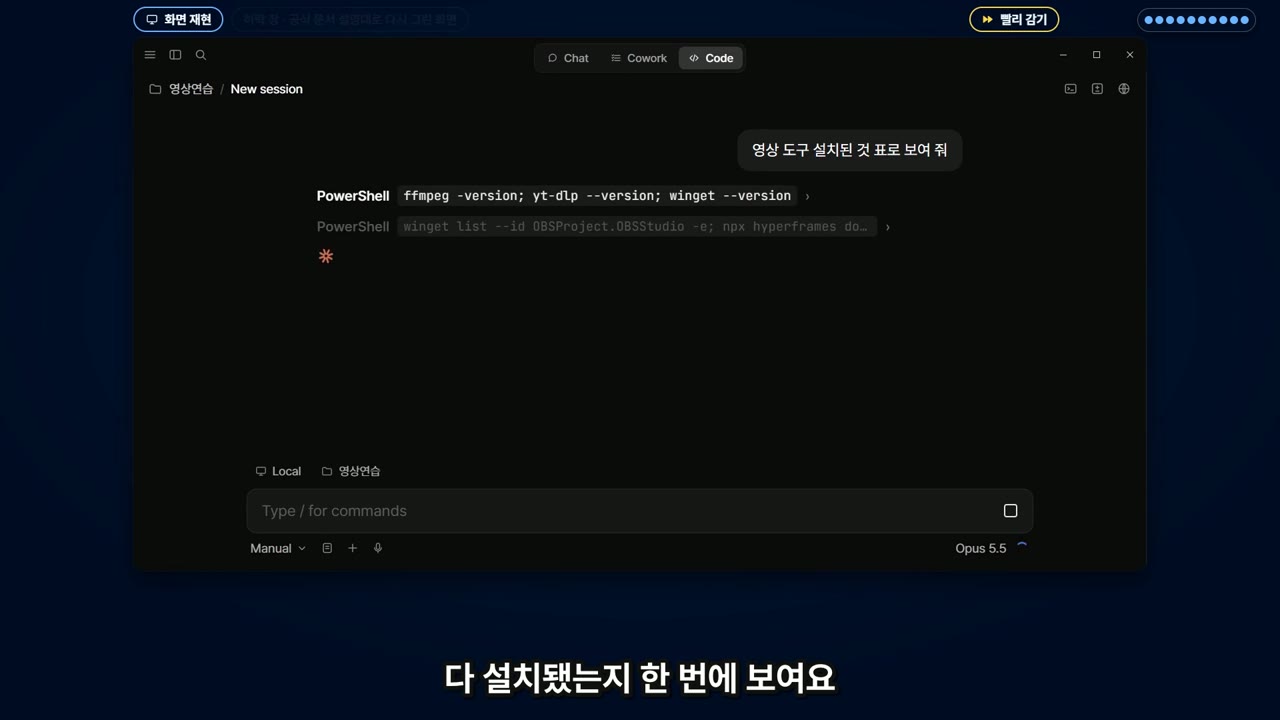
| ⑮ | P44 · 복사해서 넣기 영상 도구 설치된 것 표로 보여 줘 |
이름과 버전이 줄줄이 나오면 끝 |
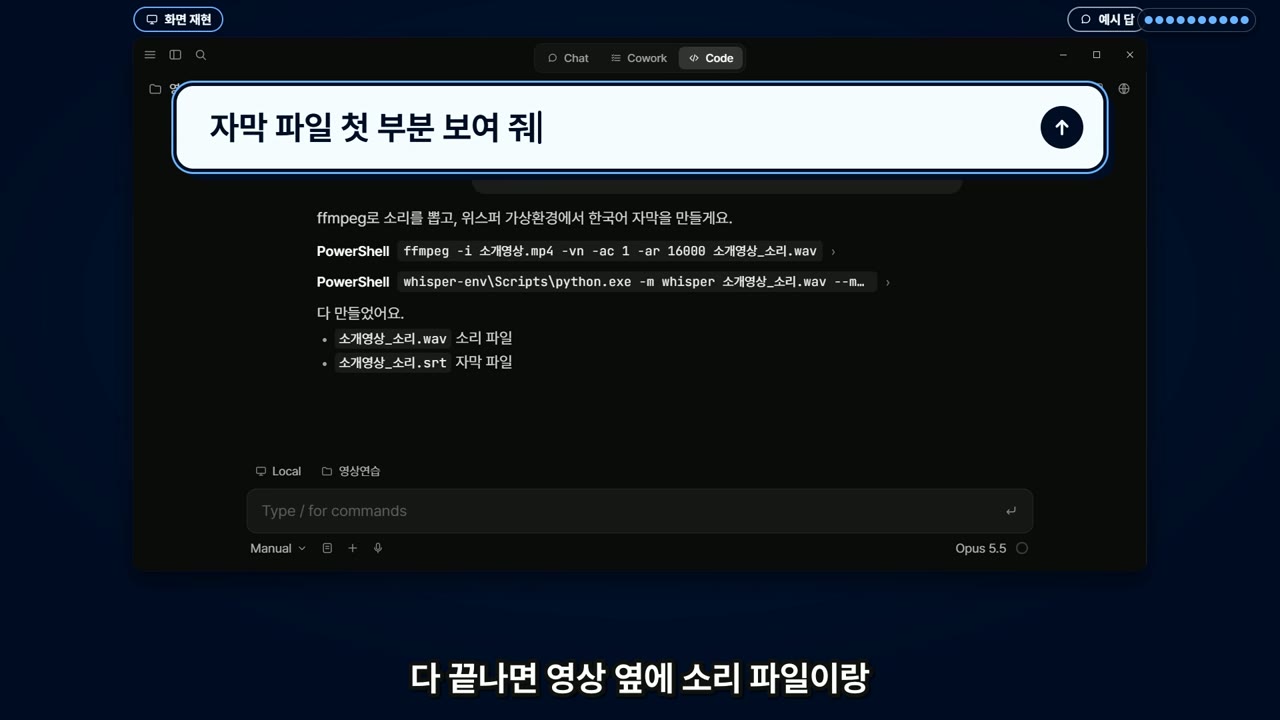
| ⑯ | P45 · 복사해서 넣기 소개영상.mp4에서 소리만 뽑고, 위스퍼 가상환경의 Whisper로 한국어 자막 파일 만들어 줘 |
작업 폴더에 내 영상을 먼저 넣고, 소개영상.mp4 자리에 내 파일 이름 |
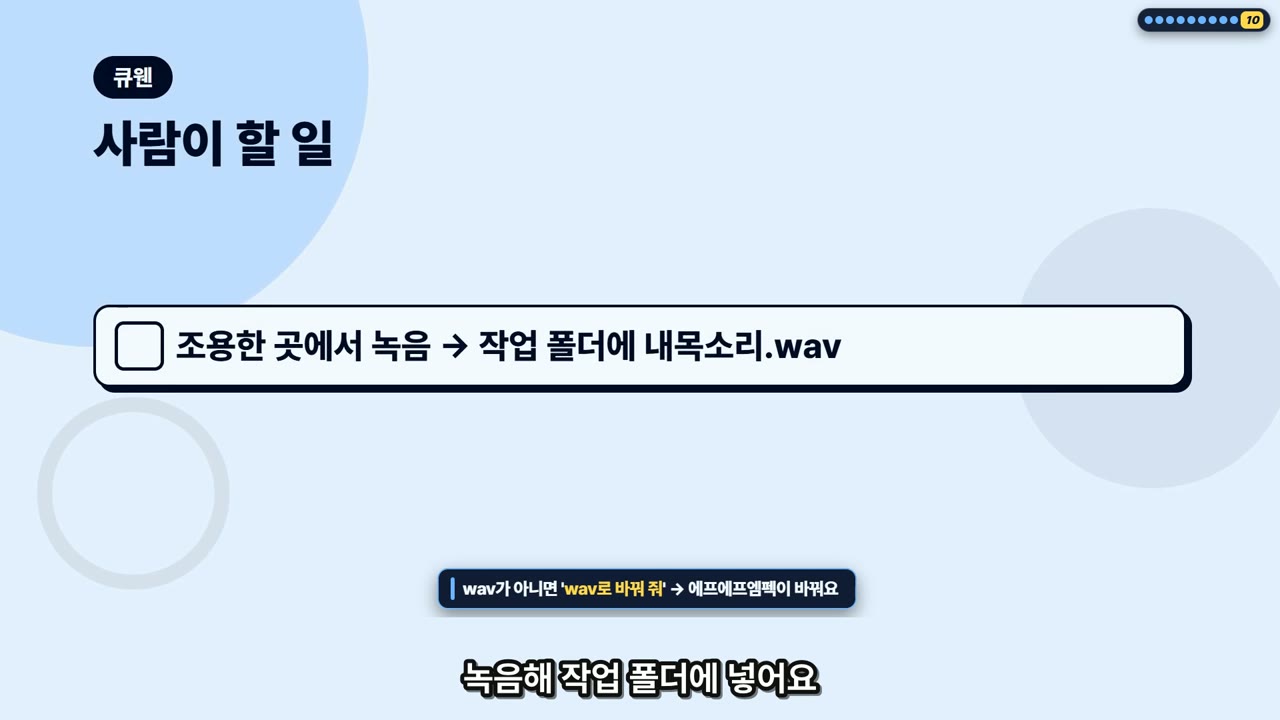
덤 - 하이퍼프레임 카드의 한글이 네모로 나오면: 「프리텐다드 글꼴 파일을 프로젝트에 넣어 줘」 - 앞으로 위스퍼·큐웬을 쓸 때: 「위스퍼랑 큐웬은 각자 가상환경에서 돌려 줘」 - 클로드가 CUDA 툴킷까지 설치하려 하면: 「CUDA 툴킷은 설치하지 마」 - 녹음 파일이 wav가 아니면: 「wav로 바꿔 줘」
손으로 하는 것
| # | 무엇 | 언제 | 순서 |
|---|---|---|---|
| 1 | 윈도우 확인 창 「예」 | 설치 중 화면이 어두워질 때 | 클로드는 못 눌러요. 직접 「예」 |
| 2 | OBS 첫 설정·녹화 | ⑦ 다음 | 첫 실행 → 자동 구성 마법사 → 소스 + → 창 캡처(창 하나만 찍기 · 화면 전체로 찍으면 바탕화면과 다른 창까지 찍혀요) → 몇 분 시험 녹화 → 녹화 시작 |
| 3 | 엔비디아 드라이버 설치 | 카드는 있는데 드라이버가 없을 때 | 엔비디아 드라이버 페이지나 엔비디아 앱에서 창작용 「스튜디오 드라이버」를 받아 설치 |
| 4 | 큐웬용 녹음과 읽은 문장 | ⑭ 전에 | 조용한 데서 내 목소리를 녹음해 작업 폴더에(내목소리.wav) → 그 녹음에서 읽은 문장을 메모장에 그대로 적어 같은 폴더에(읽은문장.txt) |
| 5 | 내 영상 넣기 | ⑯ 전에 | 자막을 만들 내 영상을 작업 폴더에 |
주의 — 기술보다 허락이 먼저예요 - yt-dlp는 써도 된다고 허락받은 영상에만 쓰세요. 남의 영상을 받아 다시 올리면 안 돼요. - 목소리 복제는 내 목소리나 허락받은 목소리만. - 큐웬 TTS는 공식 문서에 필요한 그래픽 메모리가 적혀 있지 않고, 공식 예시가 엔비디아 그래픽카드 방식이에요. 그래픽카드가 없으면 위스퍼까지만 해도 충분해요.
07. 따라 하다가 막혔나요?
| 막힌 곳 | 이렇게 해 보세요 |
|---|---|
| 코드 탭을 누르니 업그레이드 안내가 떠요 | 무료 계정이에요. Pro 이상 구독이 먼저예요 |
| 클로드가 방금 설치한 걸 못 찾는다고 해요 | 클로드 일이 끝난 뒤 창만 닫지 말고 앱을 완전히 껐다 다시 열고 같은 말을 다시 넣어요. 안 꺼지면 작업 관리자(Ctrl + Shift + Esc)에서 Claude 끝내기. 헷갈리면 컴퓨터를 다시 켜도 돼요 |
| 오류 문장이 나왔어요 | 오류 문장을 그대로 붙여 넣고 「이거 왜 이래?」 |
| 로그인 안내가 계속 떠요 | 로그인을 마친 뒤 앱을 완전히 끄고 다시 켜기. 403 같은 로그인 오류면 앱 메뉴에서 로그아웃했다가 다시 로그인 |
| 화면이 하얗게 멈췄어요 | 앱 완전히 끄고 다시 켜기 → 업데이트 확인(≡ 메뉴 → 도움말 → Check for Updates) |
| 쓸 수 있는 양이 다 찼다고 나와요 | 고장이 아니에요. 같은 말을 계속 보내지 말고 풀릴 때까지 기다려요 |
| 고쳤다는데 열어 둔 화면이 그대로예요 | 열어 둔 인터넷 창에서 새로 고침(F5) |
| 말로 설명하기 어려워요 | Win + Shift + S로 화면을 잘라 저장 → 입력 칸의 + 버튼으로 그 파일을 고르기 |
| 처음 보는 명령으로 허락을 물어요 | 거절하고 무슨 일인지 물어봐도 돼요. 거절해도 망가지는 건 없어요 |
| 깃허브 로그인 코드가 안 먹혀요 | 15분 안에 넣어야 해요. 지났으면 ③을 다시 넣어 새 코드를 받아요 |
| 크롬 확장이 안 이어져요 | 앱과 같은 클로드 계정인지 · 확장을 설치한 그 크롬 프로필인지 · 앱 설정 Connectors에서 Claude in Chrome을 켰는지 보고, 크롬을 껐다 켜기 |
| 파이썬을 못 찾으면서 스토어 얘기가 나와요 | 윈도우가 넣어 둔 바로가기가 잡힌 거예요. 앱 다시 열고 「파이썬 진짜 설치돼 있는지 확인해 줘」 한 번 더 |
| 하이퍼프레임 카드의 한글이 네모예요 | 「프리텐다드 글꼴 파일을 프로젝트에 넣어 줘」 |
| 파이토치 확인이 False예요 | 「CUDA판으로 다시 넣어 줘」. 그래도 False면 드라이버가 잡히는지도 확인해 달라고 하기 |
그래도 안 되면 오픈채팅방에 물어보세요. 몇 번째 넣는 말에서 막혔는지 같이 적어 주시면 빨라요. 💬 이완성과 함께하는 AI 콘텐츠, AI 자동화 정보공유방 — https://open.kakao.com/o/gytENHRi
08. 영상으로 보기
 1편 · 19:10클로드 코드 초보 가이드 | 처음 켜고 말로 시켰더니 로또 프로그램까지 나왔어요YouTube에서 보기 ↗
 2편 · 12:20클로드 코드 초보 가이드 | 이 10가지만 준비해 두면 본격적으로 쓸 수 있어요YouTube에서 보기 ↗
 3편 · 11:52클로드 코드 초보 가이드 | 영상 도구 10개 설치하면 자막도 내 목소리도 돼요YouTube에서 보기 ↗
| 편 | 제목 | 길이 | 주소 |
|---|---|---|---|
| 1 | 클로드 코드 초보 가이드 · 처음 켜고 말로 시켰더니 로또 프로그램까지 나왔어요 | 19:10 | https://youtu.be/qrbaR0XbyqQ |
| 2 | 클로드 코드 초보 가이드 · 이 10가지만 준비해 두면 본격적으로 쓸 수 있어요 | 12:20 | https://youtu.be/VjUk-GDmcLs |
| 3 | 클로드 코드 초보 가이드 · 영상 도구 10개 설치하면 자막도 내 목소리도 돼요 | 11:52 | https://youtu.be/hEBMCA8pS60 |
- 영상 속 클로드 코드 화면과 클로드 답 글은 보기 쉽게 다시 그린 화면이에요(화면에 「화면 재현」 「예시 답」 표시). 폴더에 생긴 파일, 버전 숫자, 자막 파일, 목소리 샘플은 실제로 돌려서 나온 결과예요.
- 영상 해설은 AI로 복제한 제 목소리예요.